- 公開日
- 最終更新日
【Amazon VPC IPAM】マルチアカウント環境でIPAMを構築してみた
この記事を共有する


目次
はじめに
皆さんこんにちは!パーソル&サーバーワークスの小泉です。
マルチアカウント環境を運用していると、「このCIDR、どこかのアカウントと被ってないかな?」と不安になることはないでしょうか。
今回は、その課題を解決してくれる Amazon VPC IP Address Manager(以下、IPAM) を、マルチアカウント・マルチリージョン構成で実際に構築してみました。
プールの設計から、別アカウントへのCIDR払い出し、SCPによる統制まで一通り触ってみたので、その手順と所感をまとめます。
※IPAMの基本用語を知りたい方はこちらの記事をご覧ください
なぜこれをやったのか
IPアドレス管理でよくある悩みは、だいたい次の3つに集約されると思います。
- Excel台帳が属人化し、更新漏れで実態とズレる
- アカウントをまたいだCIDRの重複に気づけず、ピアリングやTGW接続時に初めて発覚する
- どのアカウント・リージョンに、どんなCIDRが、どれだけ使われているのか全体像が見えない
IPAMはこれらをまとめて面倒見てくれるサービスです。ただ、機能の話を聞くだけではピンとこなかったので、実際に手を動かして「どこまでできるのか」を確かめることにしました。
今回構築する構成
アカウント構成
今回はAWS Organizations配下の3アカウントを使います。それぞれ役割が異なります。
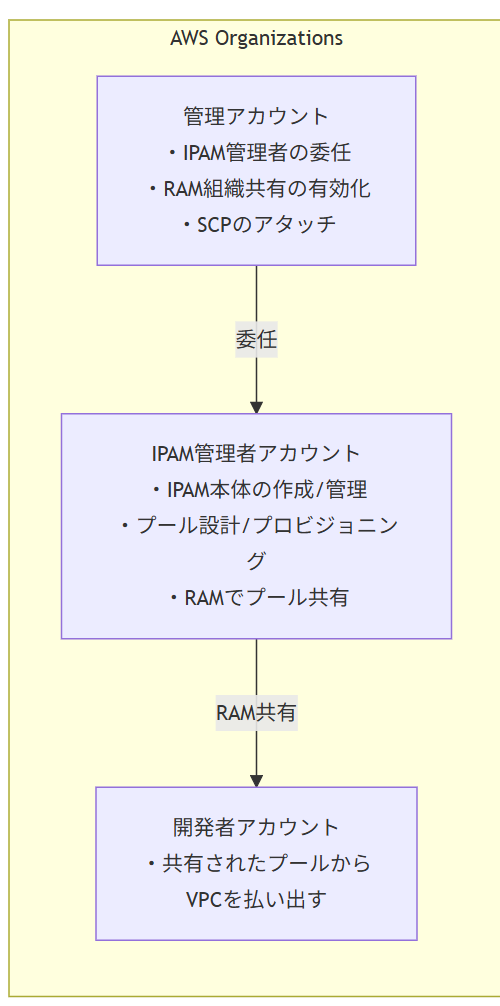
| アカウント | 役割 | 主な操作 |
|---|---|---|
| 管理アカウント | 組織の管理者 | IPAM管理者の委任、RAM組織共有の有効化、SCPアタッチ |
| IPAM管理者 | IPアドレスの設計・管理者 | IPAM作成、プール階層の構築、プール共有 |
| 開発者 | VPCを使う側 | 共有プールからCIDRを払い出してVPC作成 |
注意点としては管理アカウント自身はIPAM管理者になれないので必ずメンバーアカウントに委任します。
リージョン構成
IPAMのホームリージョンは東京(ap-northeast-1)、オペレーティングリージョンに大阪(ap-northeast-3)を追加します。これにより、東京・大阪両方のリソースをIPAMが検出・管理します。
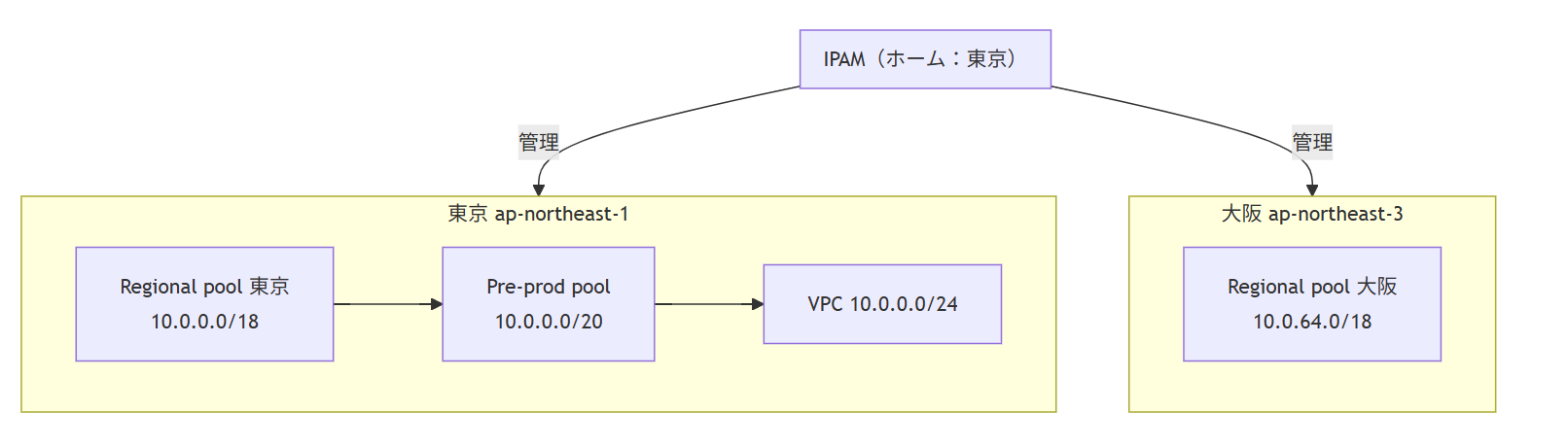
プール階層とVPC払い出しの全体像
これらを合わせた全体像が以下です。
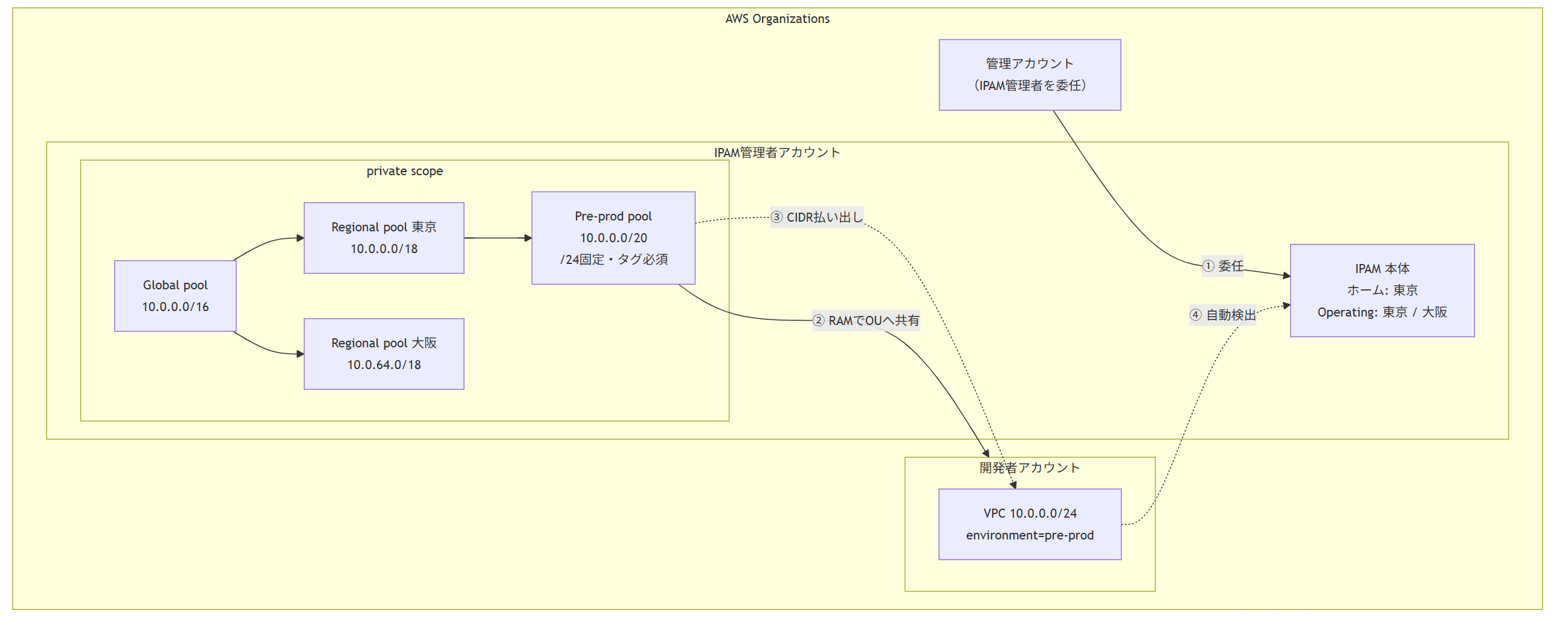
プールは4階層で設計します。トップレベルの「Global pool」を起点に、リージョンごとのプール(東京・大阪)、さらに東京の下に開発用の「Pre-prod pool」を作ります。
| プール | CIDR | 用途 |
|---|---|---|
| Global pool | 10.0.0.0/16 | 全体の親。直接は払い出さない |
| Regional pool 東京 | 10.0.0.0/18 | 東京リージョン用 |
| Regional pool 大阪 | 10.0.64.0/18 | 大阪リージョン用 |
| Pre-prod pool | 10.0.0.0/20 | 開発VPC用。/24固定・タグ必須 |
なお、IPAMの操作はAWS CLIで進めました。マネジメントコンソールでも同じことができますが、手順が再現しやすいのでCLIで記載します。
手順
1. IPAM管理者を委任する
まず管理アカウントで、IPAM管理者となるメンバーアカウントを委任します。これは管理アカウントのIPAMコンソール「組織設定」から行います。
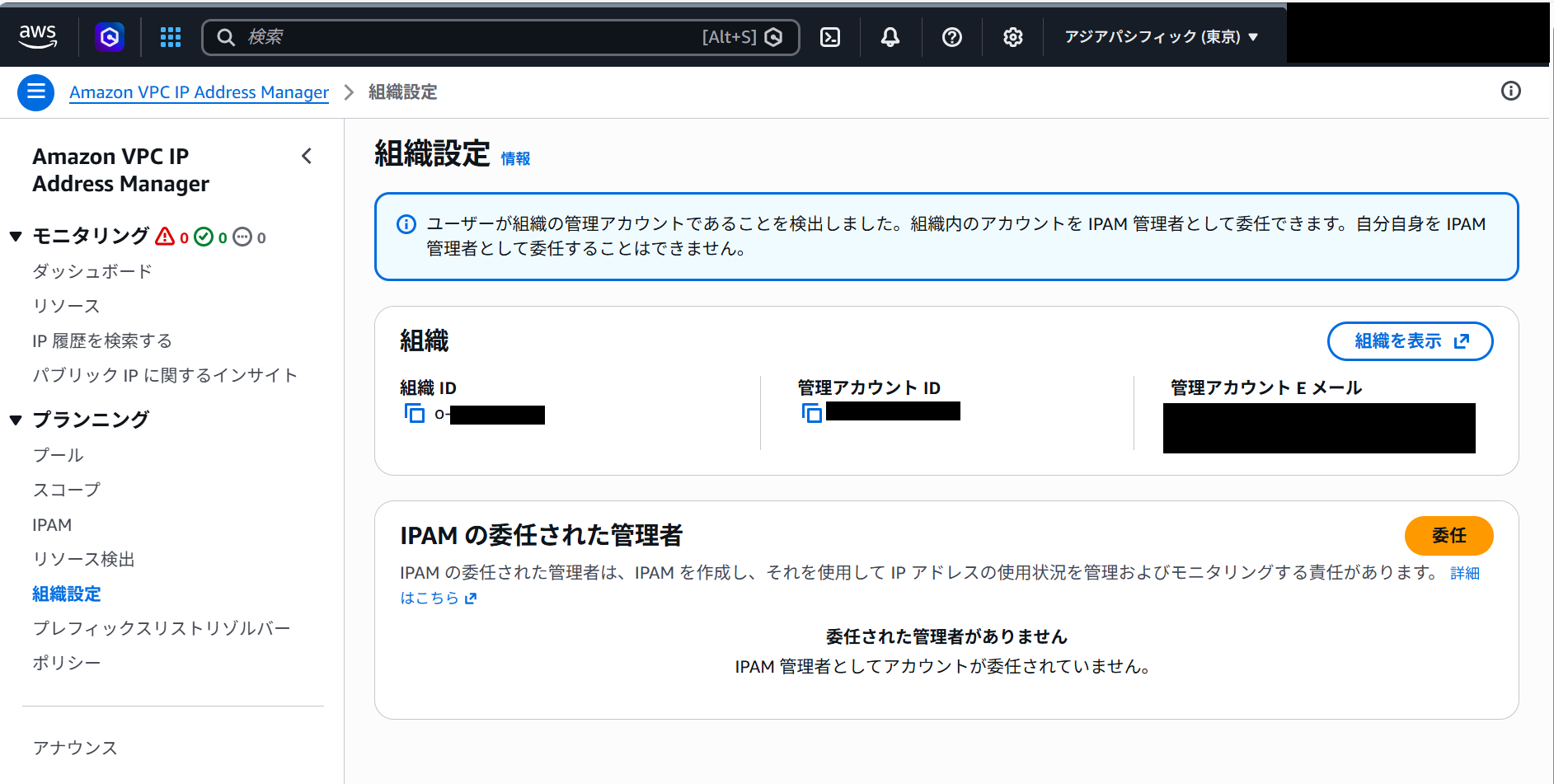
「委任」ボタンから、IPAM管理者にしたいメンバーアカウントのIDを入力します。
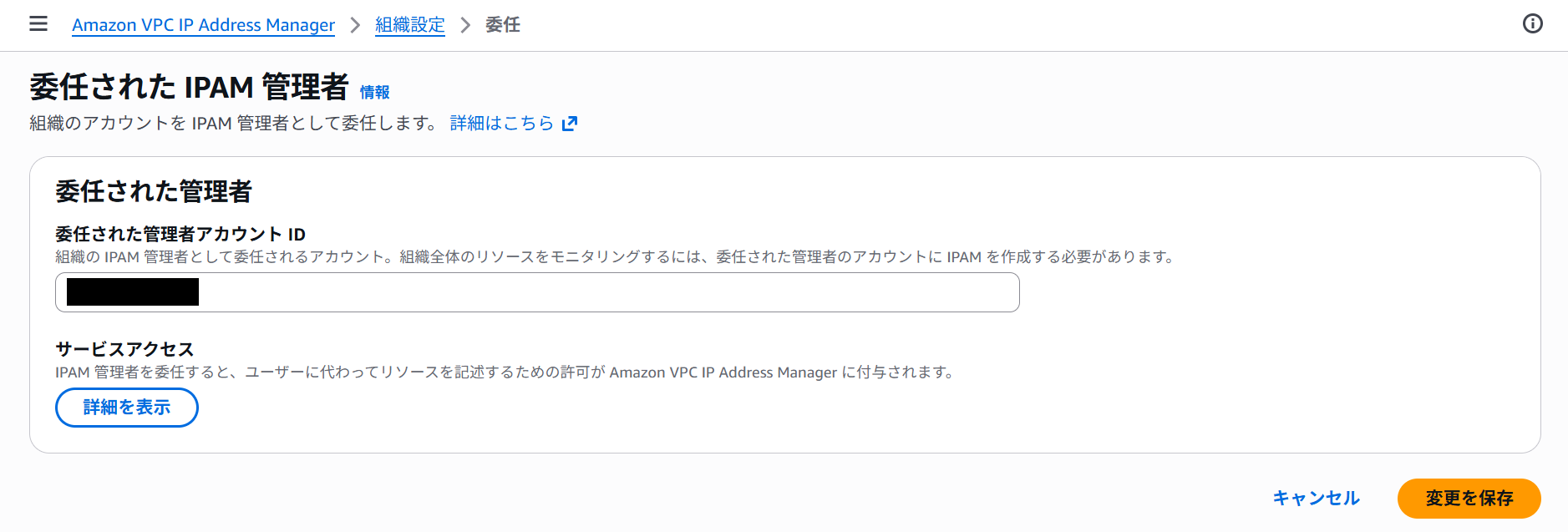
2. IPAMを作成する
ここからは委任したIPAM管理者アカウントで作業します。IPAM本体を作成します。
aws ec2 create-ipam \
  --description "ipam-blog-verification" \
  --operating-regions RegionName=ap-northeast-1 RegionName=ap-northeast-3 \
  --tier advanced \
  --region ap-northeast-1
--regionで指定したリージョン(東京)が「ホームリージョン」になります。--operating-regionsには、IPAMに管理させたいリージョンを並べます。今回は東京と大阪を指定しました。
IPAMを作成すると、privateとpublicの2つのスコープが自動で作られます。
プライベートIP(VPCのCIDRなど)はprivateスコープ、パブリックIP(EIPなど)はpublicスコープで管理されます。今回はprivateスコープを使います。
作成後、PrivateDefaultScopeIdをメモしておきます。以降のプール作成で使います。
3. トップレベルプールを作成する
プール階層の起点となるGlobal poolを作ります。トップレベルなのでロケール(割当先リージョン)は指定しません。
aws ec2 create-ipam-pool \ --ipam-scope-id\ --description "Global pool" \ --address-family ipv4 \ --region ap-northeast-1
作成できたら、CIDRをプロビジョニングします。プールは作っただけでは使えず、CIDRを割り当てて初めて払い出し可能になります。
aws ec2 provision-ipam-pool-cidr \ --ipam-pool-id\ --cidr 10.0.0.0/16 \ --region ap-northeast-1
4. リージョンプールを作成する
Global poolを親(ソース)に、東京・大阪それぞれのリージョンプールを作ります。
東京:
aws ec2 create-ipam-pool \ --ipam-scope-id\ --source-ipam-pool-id \ --locale ap-northeast-1 \ --description "Regional pool ap-northeast-1" \ --address-family ipv4 \ --region ap-northeast-1
大阪も同様に、CIDR「10.0.64.0/18」で作成します。それぞれCIDRのプロビジョニングまで済ませます。
5. 開発用プール(Pre-prod pool)を作成する
東京リージョンプールを親に、開発用のPre-prod poolを作ります。このプールには「払い出すCIDRは/24固定」「environment=pre-prod タグが必須」という割り当てルールを設定します。
aws ec2 create-ipam-pool \ --ipam-scope-id\ --source-ipam-pool-id \ --locale ap-northeast-1 \ --description "Pre-prod pool" \ --address-family ipv4 \ --allocation-min-netmask-length 24 \ --allocation-default-netmask-length 24 \ --allocation-max-netmask-length 24 \ --allocation-resource-tags "Key=environment,Value=pre-prod" \ --region ap-northeast-1
CIDR「10.0.0.0/20」をプロビジョニングすれば、4階層のプール構造が完成します。コンソールで見るとこのような階層になっています。
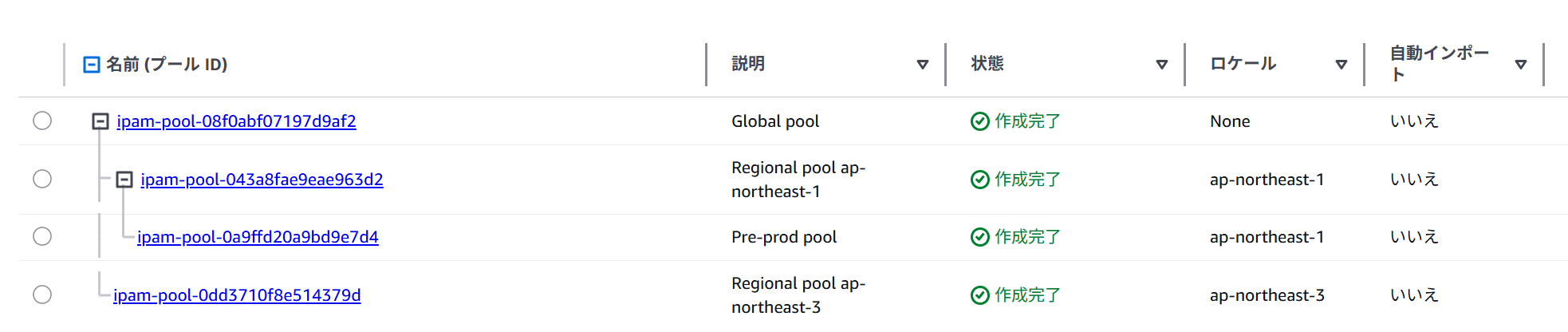
Global → 東京/大阪 → Pre-prod ときれいに階層化されているのが分かります。Pre-prod poolの「コンプライアンス」タブを開くと、設定した割り当てルールが確認できます。
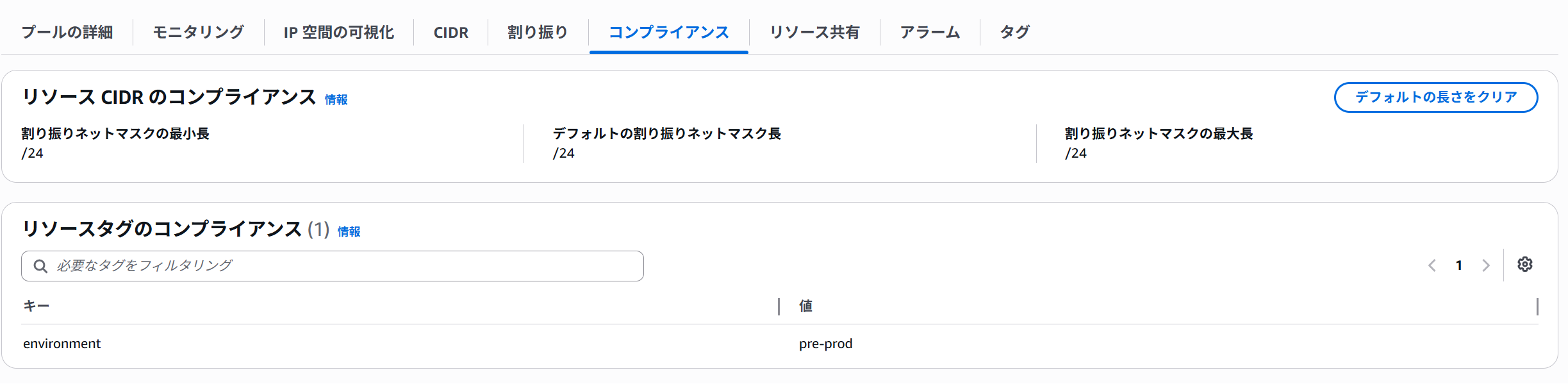
ネットマスクが/24で固定され、environment=pre-prodタグが必須になっています。このルールが、後ほど効いてきます。
6. プールをRAMで共有する
開発者アカウントがPre-prod poolを使えるように、AWS Resource Access Manager(RAM)で共有します。
まず管理アカウントで、RAMの組織内共有を有効化しておきます。
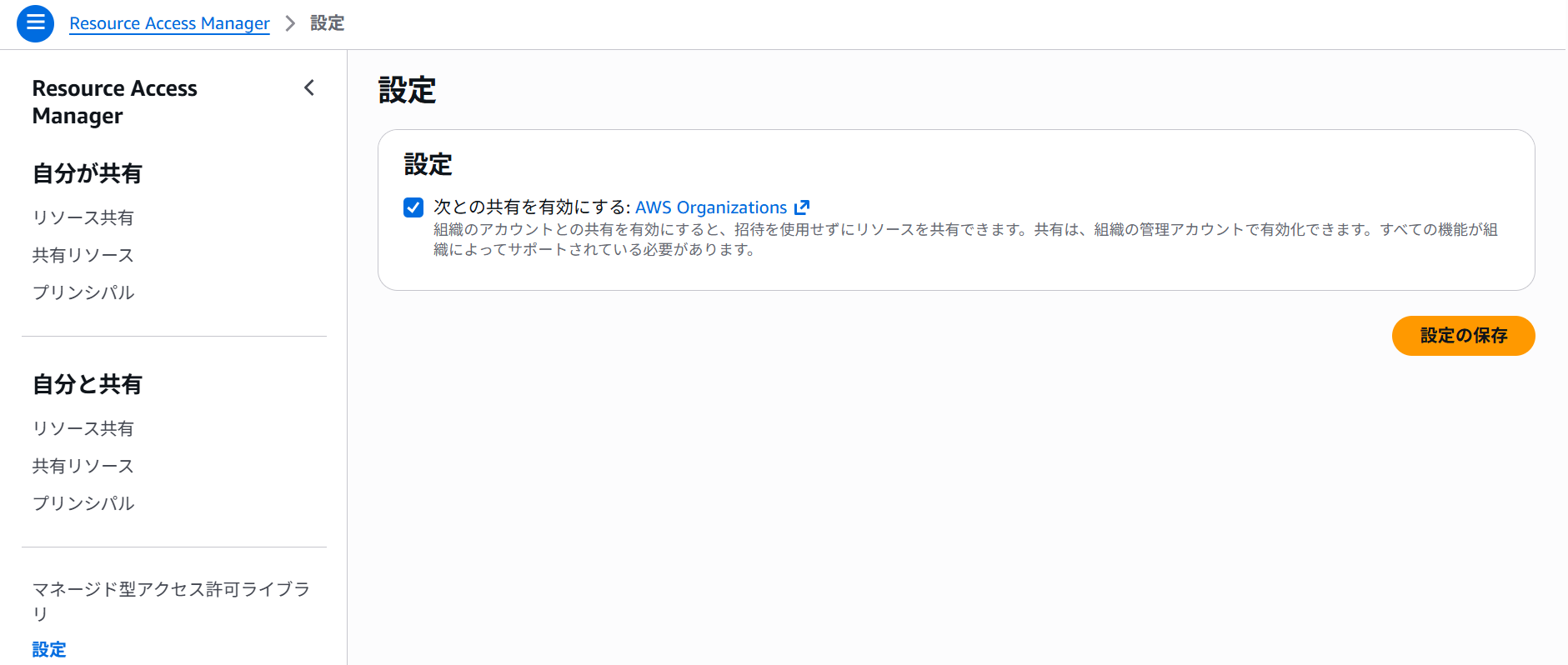
次に、IPAM管理者アカウントでPre-prod poolを共有します。共有先には、開発者アカウントが所属するOUを指定します。
aws ram create-resource-share \ --name "ipam-preprod-pool-share" \ --resource-arns\ --principals \ --region ap-northeast-1
7. IPAMプールからVPCを払い出す(タグ必須の挙動確認)
ここからは開発者アカウントでの作業になります。
共有されたPre-prod poolを使って、VPCコンソールからVPCを作成します。
CIDRブロックで「IPAM割り当てのIPv4 CIDRブロック」を選び、IPv4 IPAMプールにPre-prod poolを指定します。ネットマスクは、プール側で/24固定にしているため、/24しか選べません。
まずは、わざとタグを付けずに作成してみます。
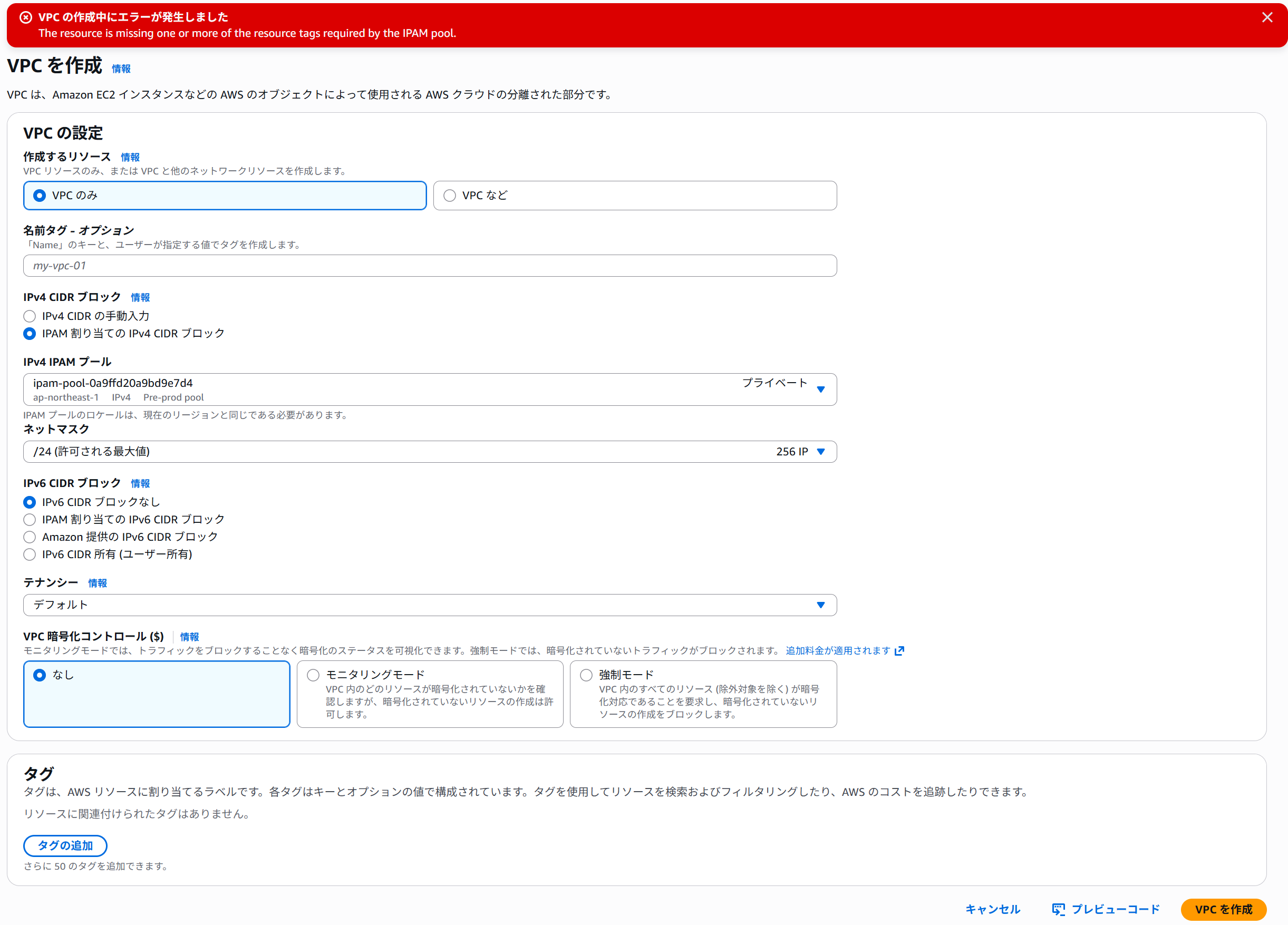
期待どおり、エラーになりました。
The resource is missing one or more of the resource tags required by the IPAM pool.
Pre-prod poolに設定した「environment=pre-prodタグ必須」のルールが効いています。タグを付け忘れたVPCは作れない、というガバナンスが働いているわけです。
タグ(environment=pre-prod)を追加して再度作成すると、今度は成功し、「10.0.0.0/24」が払い出されました。
ちなみに、このタグ必須やネットマスクのルールは「そのプールにだけ」効きます。試しにIPAM管理者アカウントから上位の東京リージョンプールを直接選んでVPCを作ったら、タグなしでも作れてしまいました。
東京リージョンプールにはルールを設定していないので当然なのですが、ここで「制約を効かせたいプールだけを開発者に共有し、上位プールは共有しない」という設計の意味が腑に落ちました。
開発者アカウントにはPre-prod poolしか共有していないので、開発者は必ずルールに従うことになります。
8. 払い出したVPCがIPAMに自動で現れる
IPAM管理者アカウントに戻り、IPAMコンソールの「リソース」を見てみます。
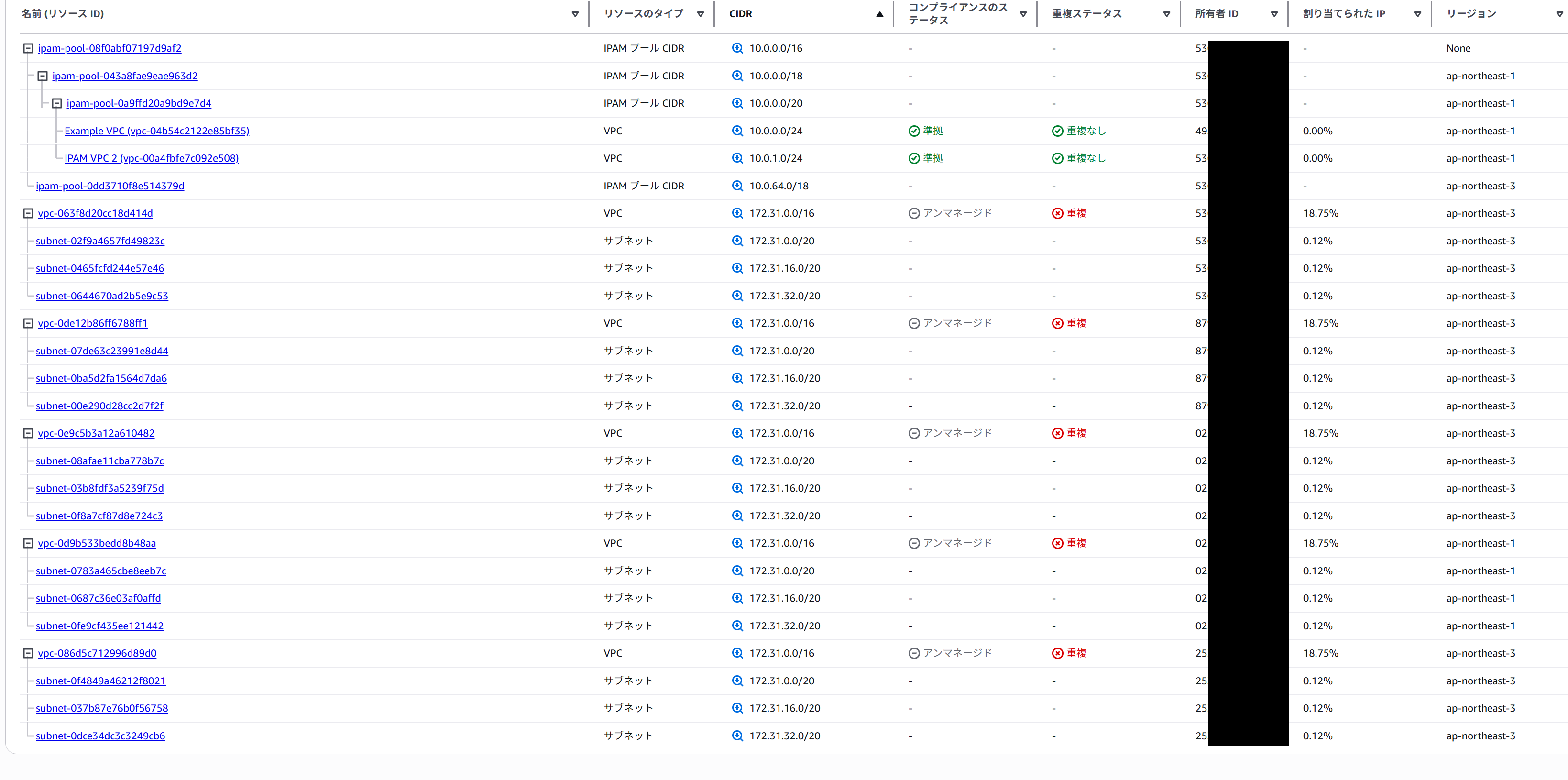
先ほど開発者アカウント(別アカウント)で作ったVPC「10.0.0.0/24」が、ちゃんと検出されています。Organizations統合により、IPAMが各メンバーアカウントのリソースを自動でディスカバリしてくれるためです。
リソースごとの状態はこのようになっていました。
| プール経由のVPC | デフォルトVPC(172.31系) | |
|---|---|---|
| 管理状態 | マネージド | アンマネージド |
| コンプライアンス | 準拠 | (対象外) |
| 重複ステータス | 重複なし | 重複 |
IPAMプールから払い出したVPCは「マネージド・準拠・重複なし」、一方で各アカウントにもともとあるデフォルトVPC(すべて172.31.0.0/16)は「アンマネージド・重複」と判定されています。
複数アカウントのデフォルトVPCが同じCIDRなので、当然といえば当然なのですが、これが重複CIDRの検出になります。
9. ダッシュボードで全体像を把握する
IPAMのダッシュボードを見ると、スコープ全体のサマリがウィジェットで表示されます。
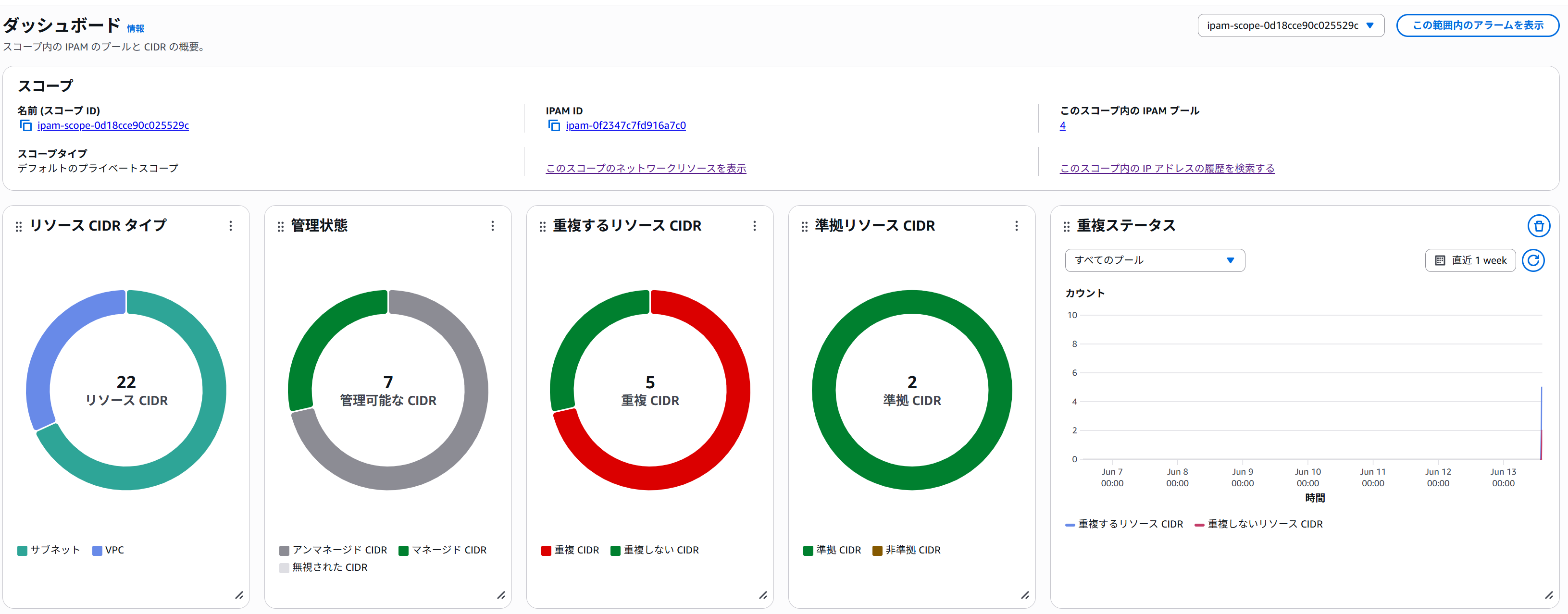
リソースCIDRの種類(VPC/サブネット)、管理状態(マネージド/アンマネージド)、重複の有無、ルール準拠の状況などが円グラフでまとまっています。
「重複するリソースCIDR」のウィジェットが赤く出ているのが分かりますね。これが先ほどのデフォルトVPCの重複です。
マルチアカウント・マルチリージョンの全体像が、この1画面で把握できるのは率直に便利だと感じました。
10. SCPでIPAMの利用を強制する
最後に、ガバナンスをもう一段階固めます。プールを共有しただけでは、開発者が手動でCIDRを指定してVPCを作ることも依然として可能です。そこで、SCP(サービスコントロールポリシー)で「IPAMプールを使わないVPC作成を禁止」します。
管理アカウントで、以下のSCPを作成します。
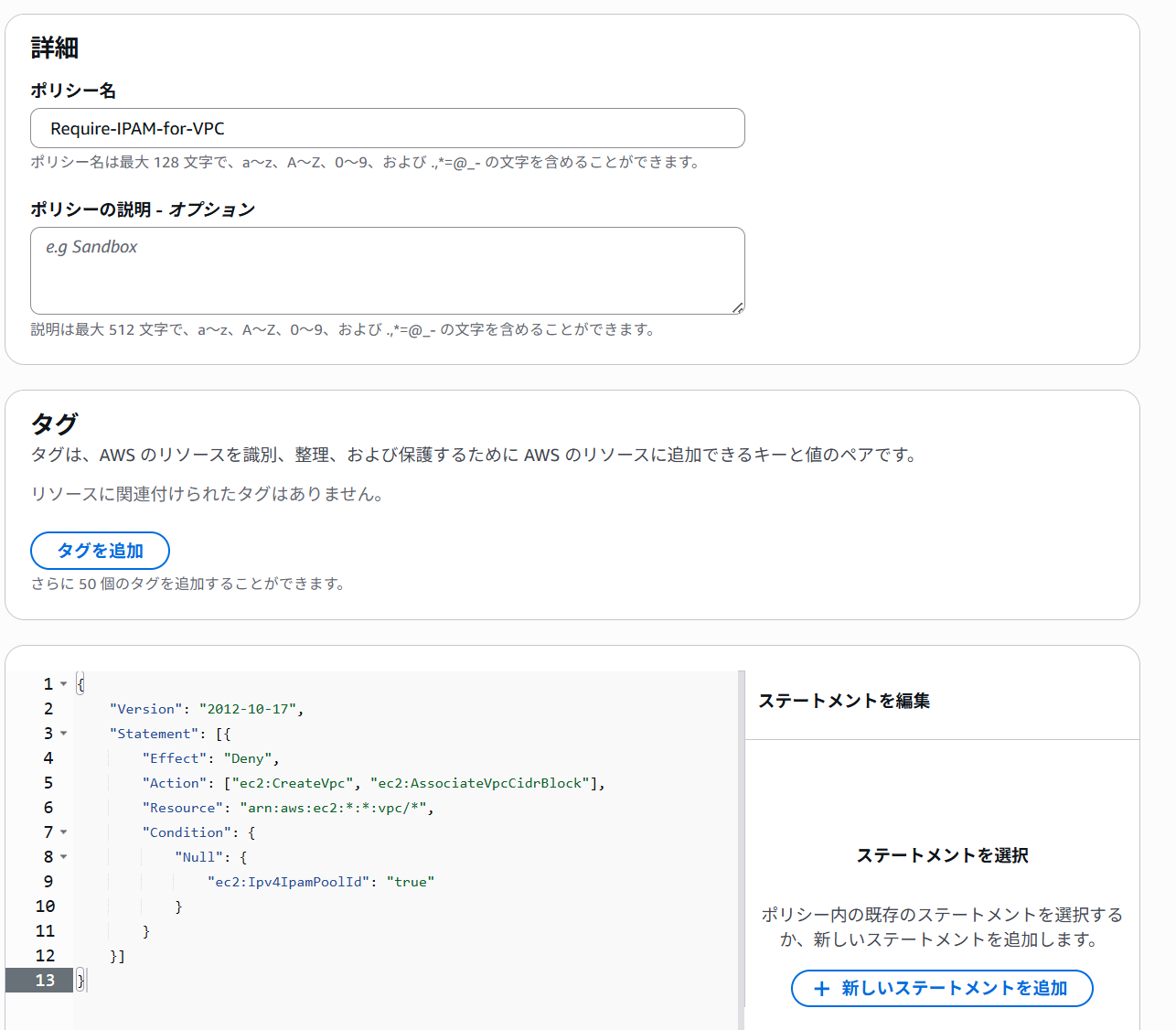
{
    "Version": "2012-10-17",
    "Statement": [{
        "Effect": "Deny",
        "Action": ["ec2:CreateVpc", "ec2:AssociateVpcCidrBlock"],
        "Resource": "arn:aws:ec2:*:*:vpc/*",
        "Condition": {
            "Null": {
                "ec2:Ipv4IpamPoolId": "true"
            }
        }
    }]
}
ec2:Ipv4IpamPoolIdが指定されていない(=IPAMを使わない)VPC作成を拒否する、という内容です。これを検証用のOUにアタッチします。
アタッチ後、開発者アカウントで手動CIDR(192.168.100.0/24)を指定してVPCを作ろうとすると、こうなります。
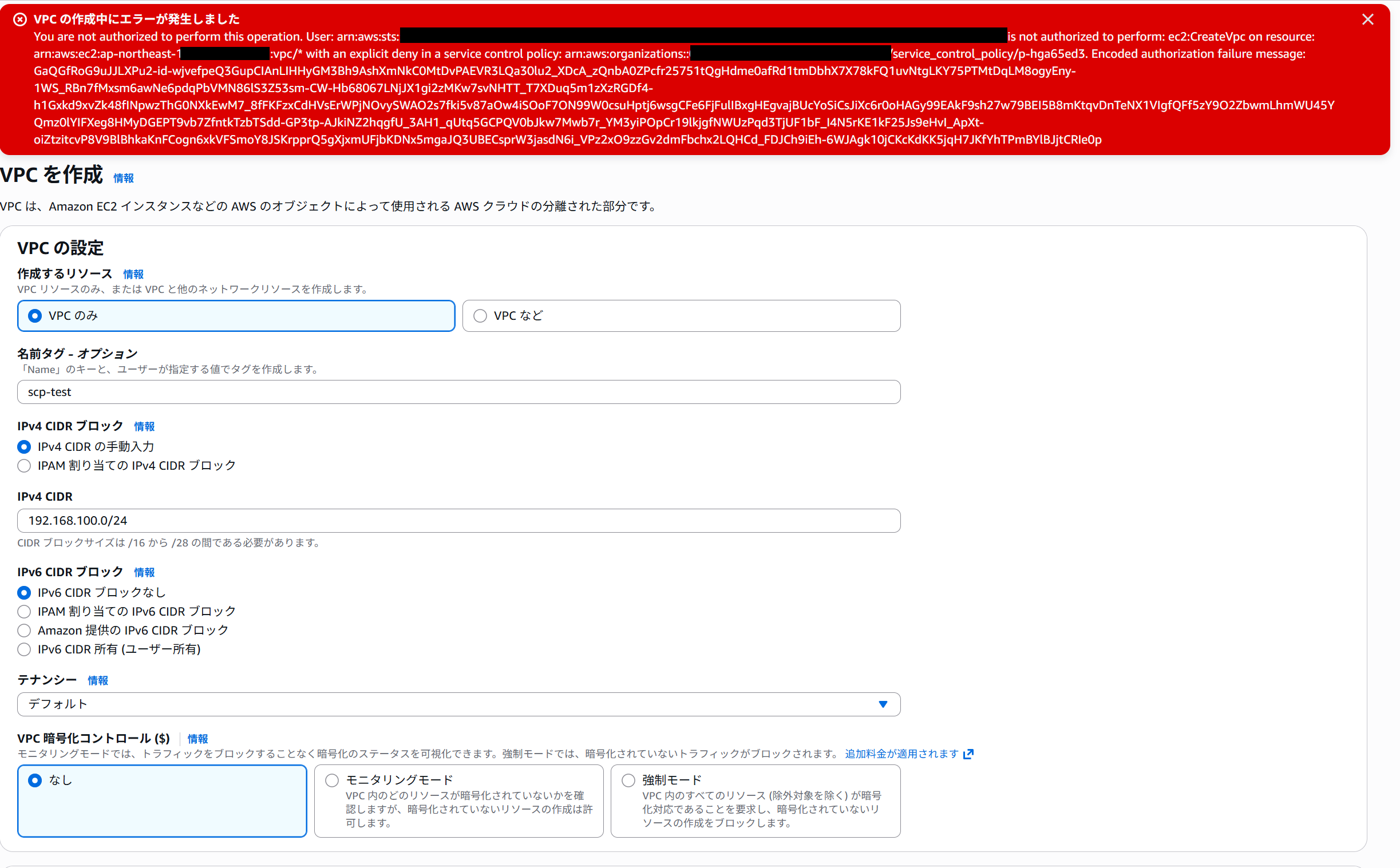
You are not authorized to perform this operation ... with an explicit deny in a service control policy
SCPによって明示的に拒否されました。
所感
実際に手を動かしてみて、IPAMの良さがよく分かりました。
特に良いと感じた点は以下です。
- マルチアカウントの自動検出:委任設定をするだけで、各アカウントのVPCやサブネットが自動でIPAMに集約される。
- 重複CIDRの可視化:デフォルトVPCの重複が、何もしなくても「重複」として検出される。
- プールによる統制:ネットマスクやタグのルールをプールに持たせ、SCPと組み合わせることで「ルールに沿ったVPCしか作れない」状態を作れる
この記事は私が書きました
小泉 和貴
記事一覧全国を旅行することを目標に、仕事を頑張っています。