- 公開日
- 最終更新日
【AWS Backup】バックアップの自動化の設定方法とバックアップからの復元【初心者向け】
この記事を共有する



目次
はじめに
パーソル&サーバーワークスの めんらい です。
今回はAWS をこれから触る or 触り始めの方向けに、AWS Backup での設定方法を書いていこうと思います。
また、実際に取得したバックアップから、EC2 を復元できるかを確認します。
※ALB構築記事の続きからを意識して書いています。
本記事の目的
- AWS Backup の基本的な設定方法を知る
- AWS Backup 設定時の基本的な挙動を知る
前提
- AWSマネジメントコンソールへのログインができること
- 東京リージョンを利用
- Amazon VPC(以下、VPC)構築済み(VPCはこちらの記事の構成)
- Amazon EC2(以下、EC2)構築済み(EC2はこちらの記事の構成)
- Application Load Balancer(以下、ALB)構築済み(ALBはこちらの記事の構成)
AWS Backup とは?
- EC2 やRDS 、Amazon S3 など、複数のAWSサービスやオンプレミス環境のバックアップを一元管理・自動化できるフルマネージドサービス
- バックアッププランを作成することで、取得スケジュールや保持期間などをポリシーベースで設定し、バックアップを自動化することが可能
- バックアップのリージョン間・アカウント間コピーや監視・監査にも対応しており、災害対策やコンプライアンス対応に活用可能
ハンズオン
1. ボールトの作成
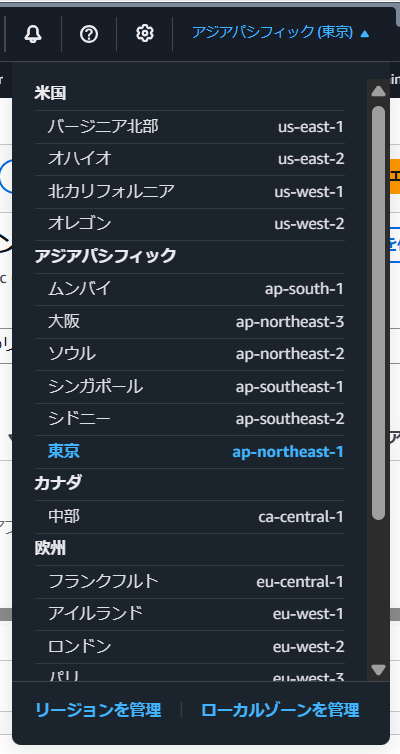
- AWSマネジメントコンソールにログインして、右上のリージョン選択箇所にて[東京]リージョンを選択する
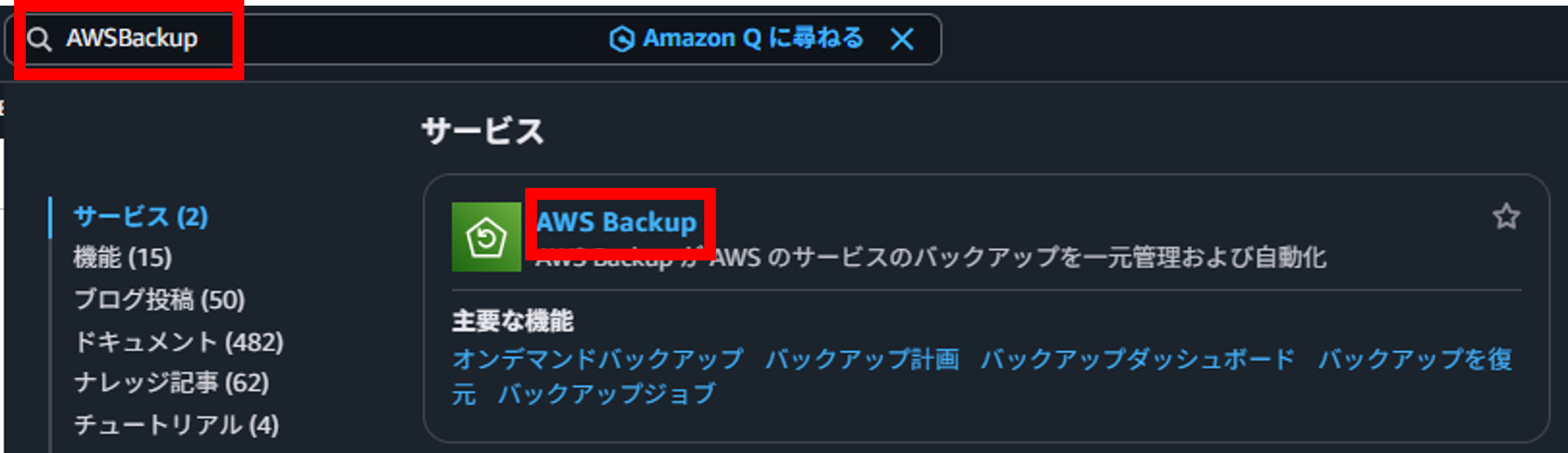
- 左上の検索バーにて[AWS Backup]を検索して開く
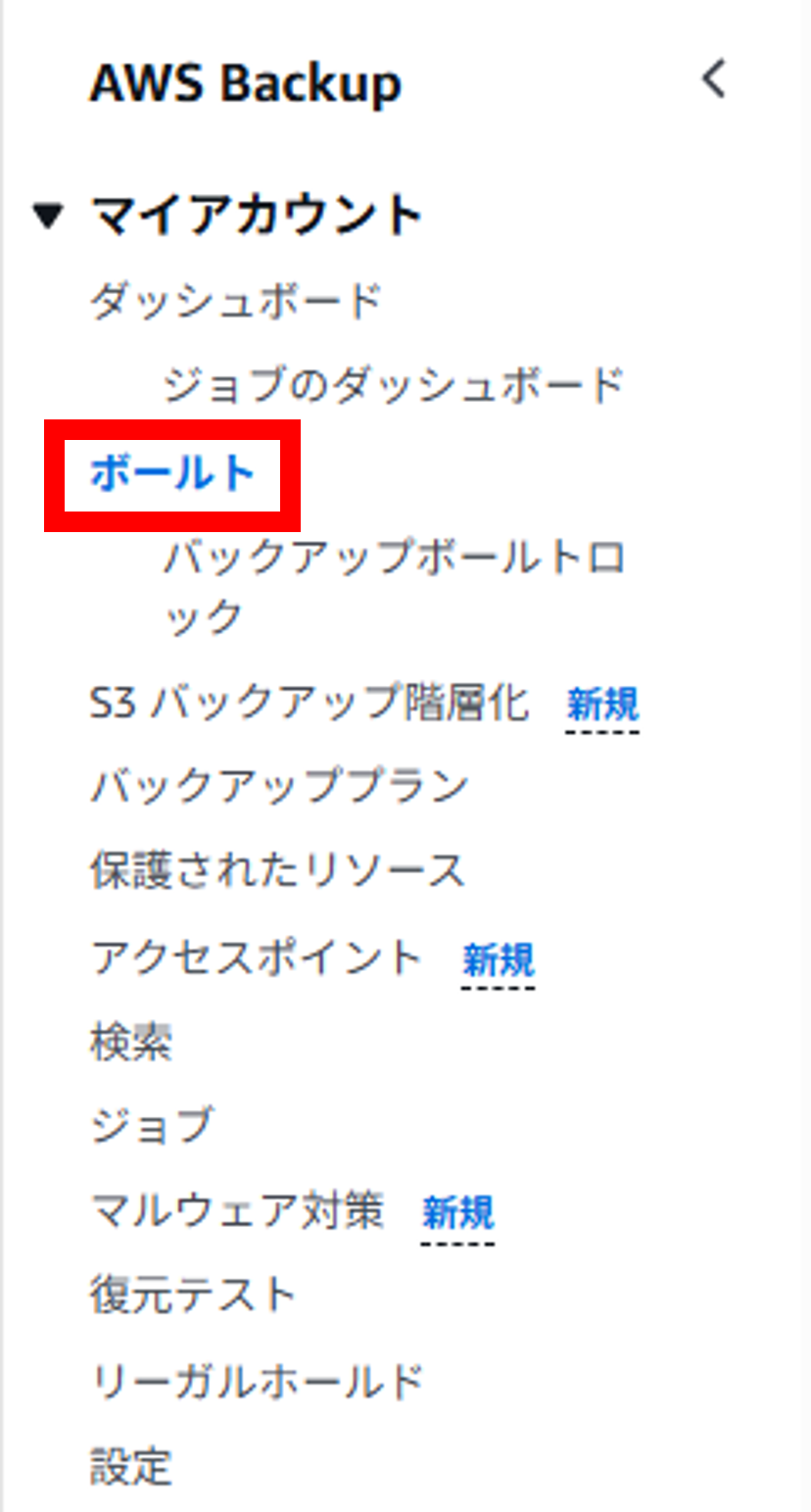
- 左のナビゲーションペインから[ボールト]をクリックする
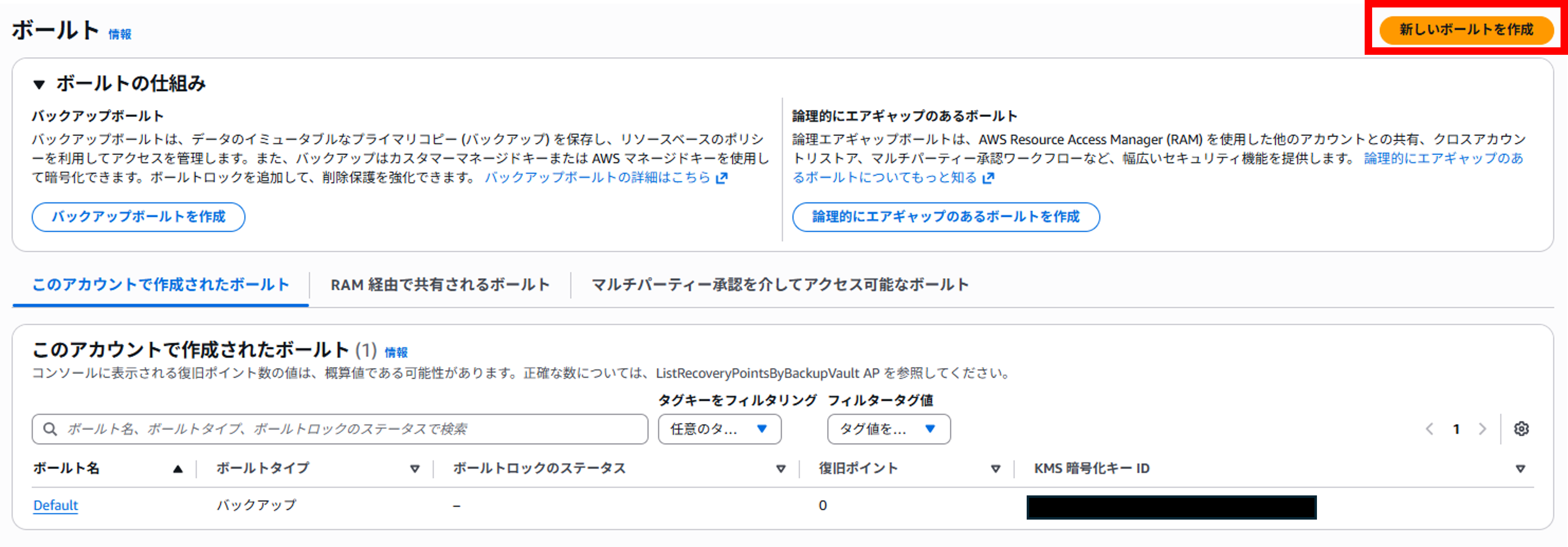
- [新しいボールトを作成]をクリックする
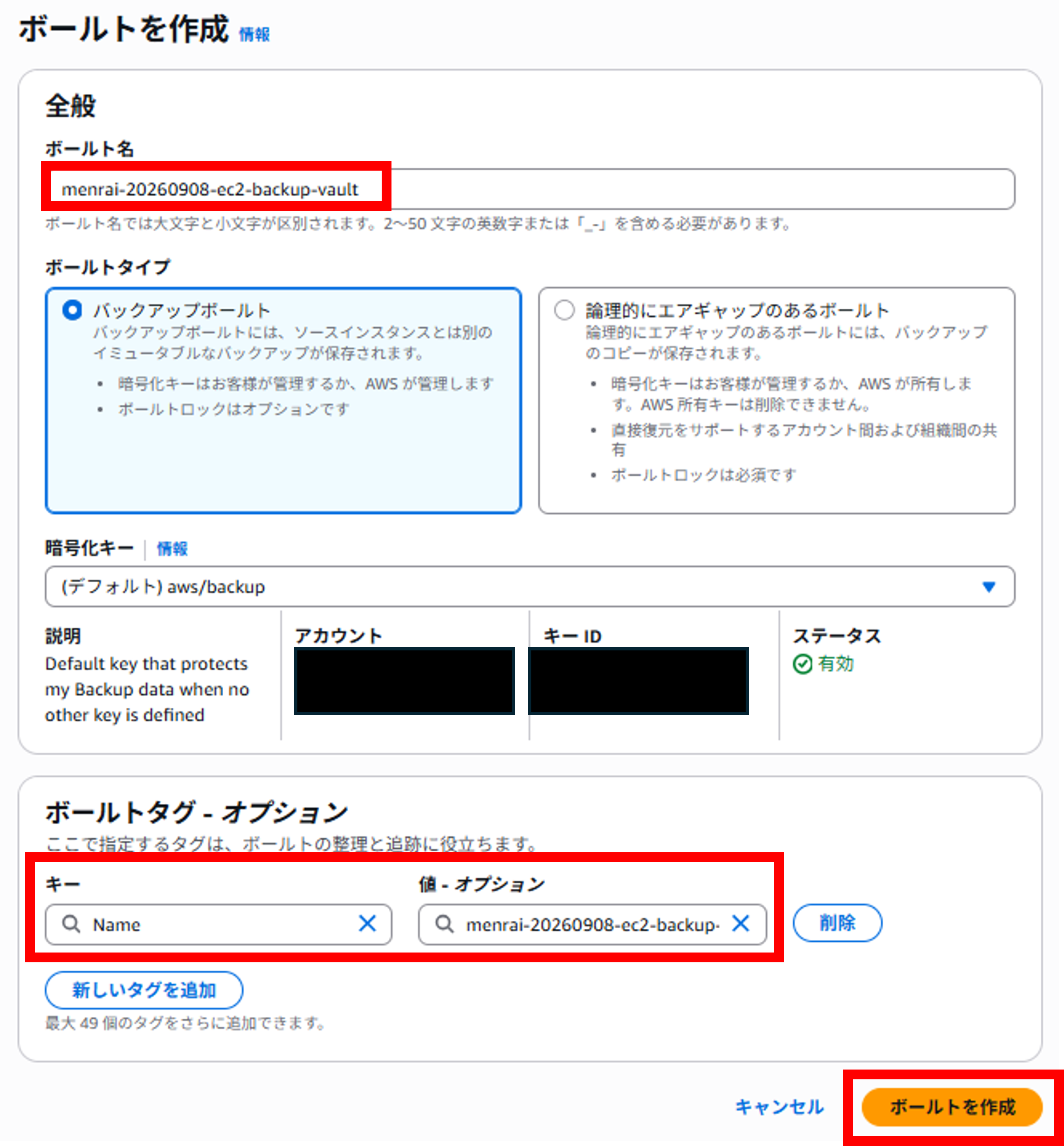
- 以下設定を入力し、[ボールトを作成]をクリックする
- ・ボールト名:<名前>-yyyymmdd-<バックアップ対象AWS サービス名>-backup-vault(以下例の場合、menrai-20260908-ec2-backup-vault)
- ・ボールトのタイプ:バックアップボールト
- ・ボールトタグ:キー ... Name, 値 ... <名前>-yyyymmdd-<バックアップ対象AWS サービス名>-backup-vault(以下例の場合、menrai-20260908-ec2-backup-vault)
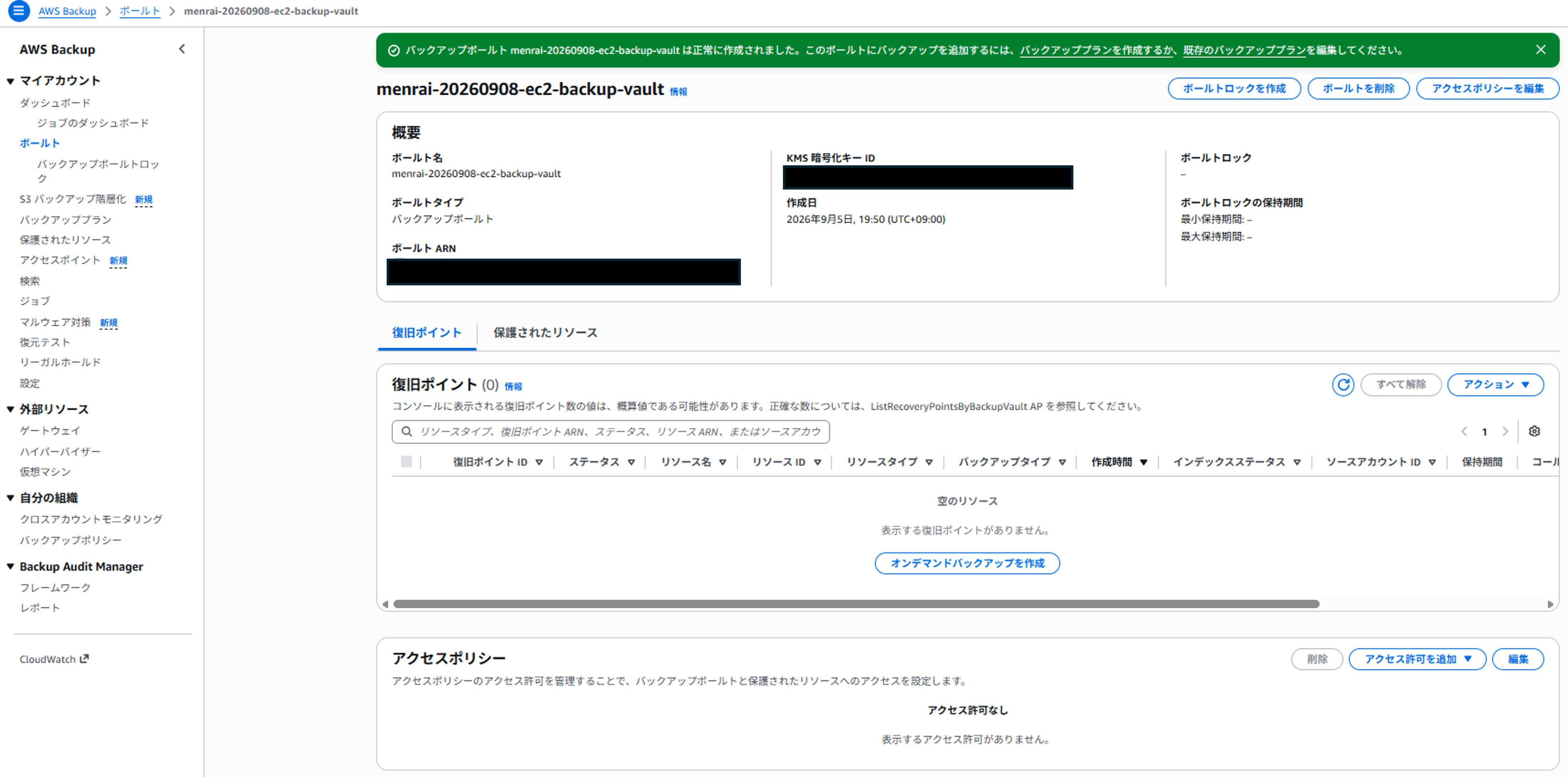
- ボールトが正常に作成されたことを確認する
2. バックアッププランの作成
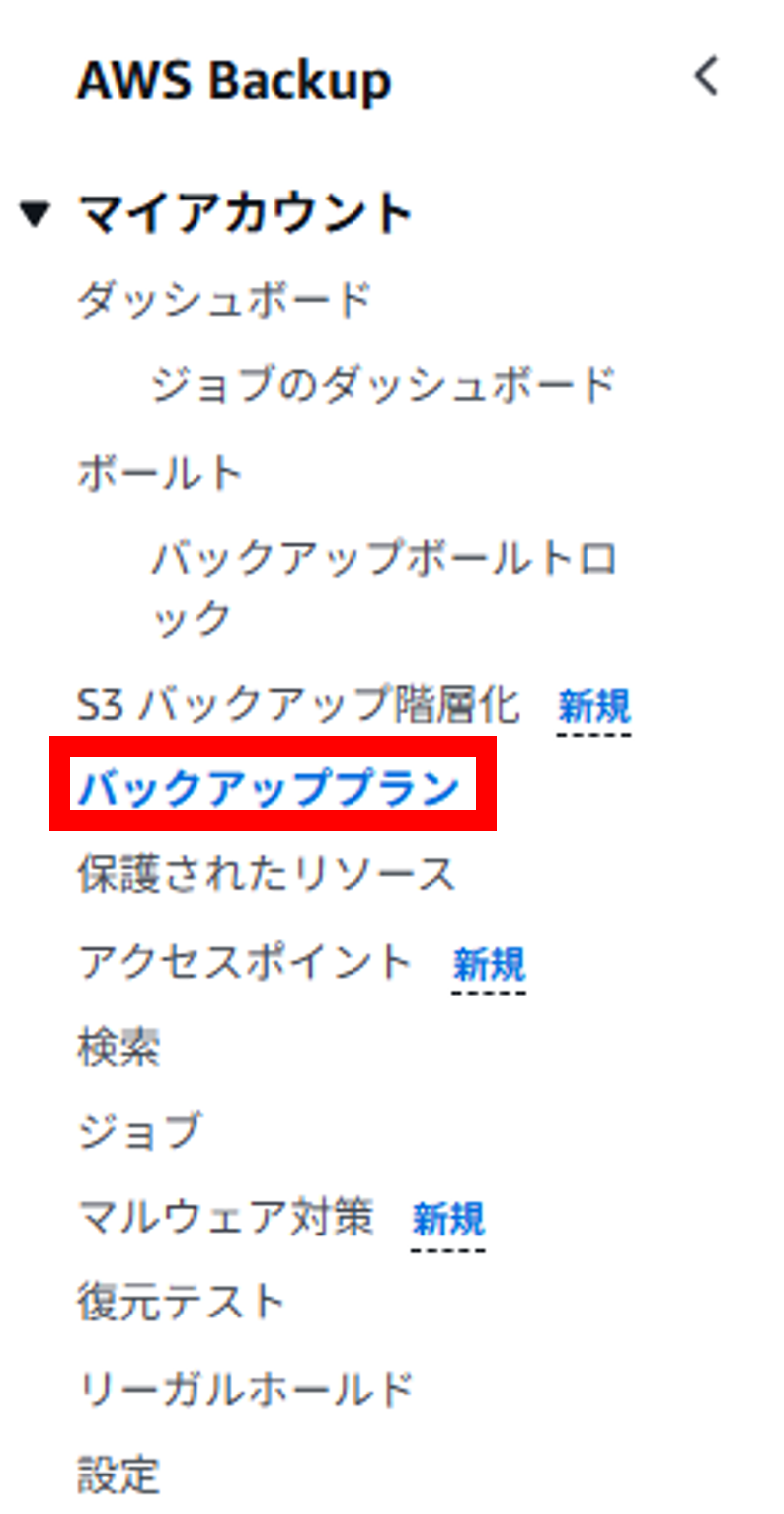
- 左のナビゲーションペインから[バックアッププラン]をクリックする
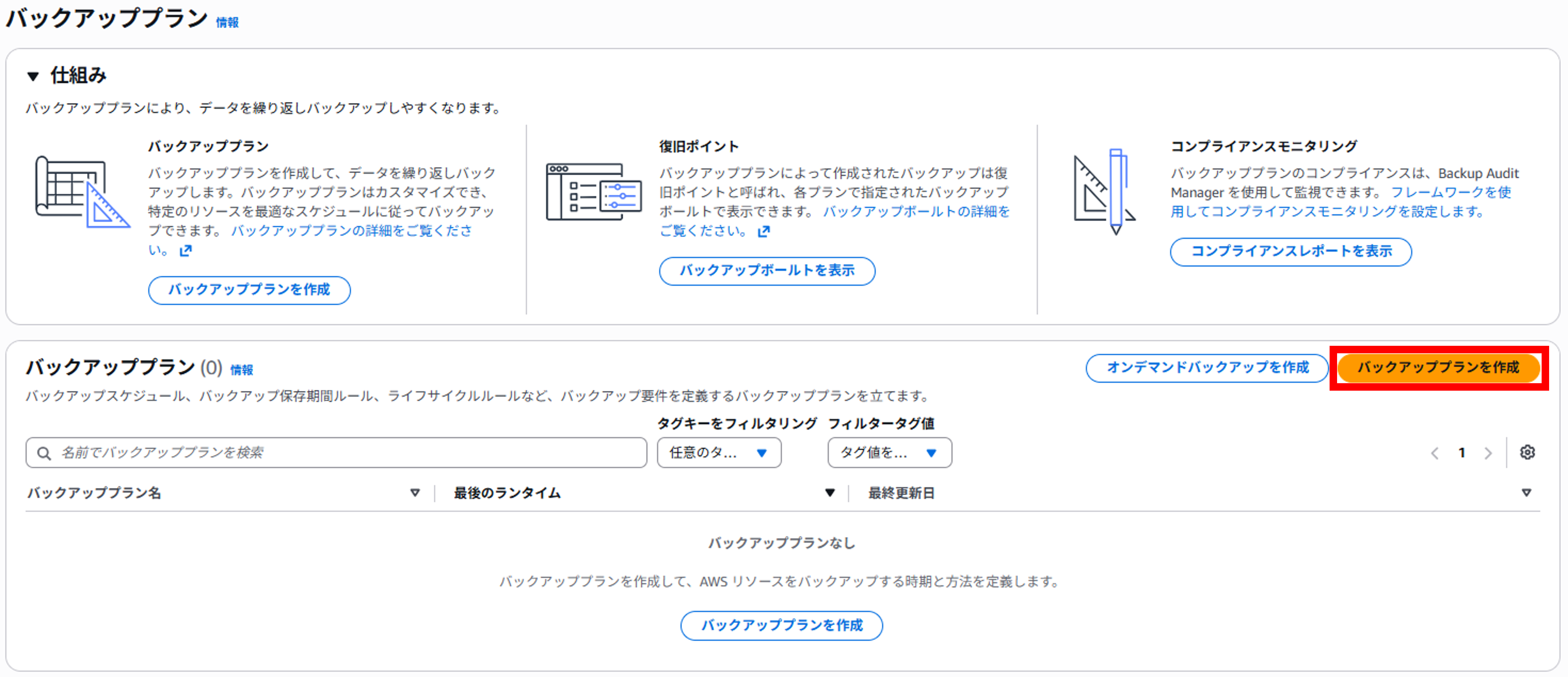
- [バックアッププランを作成]をクリックする
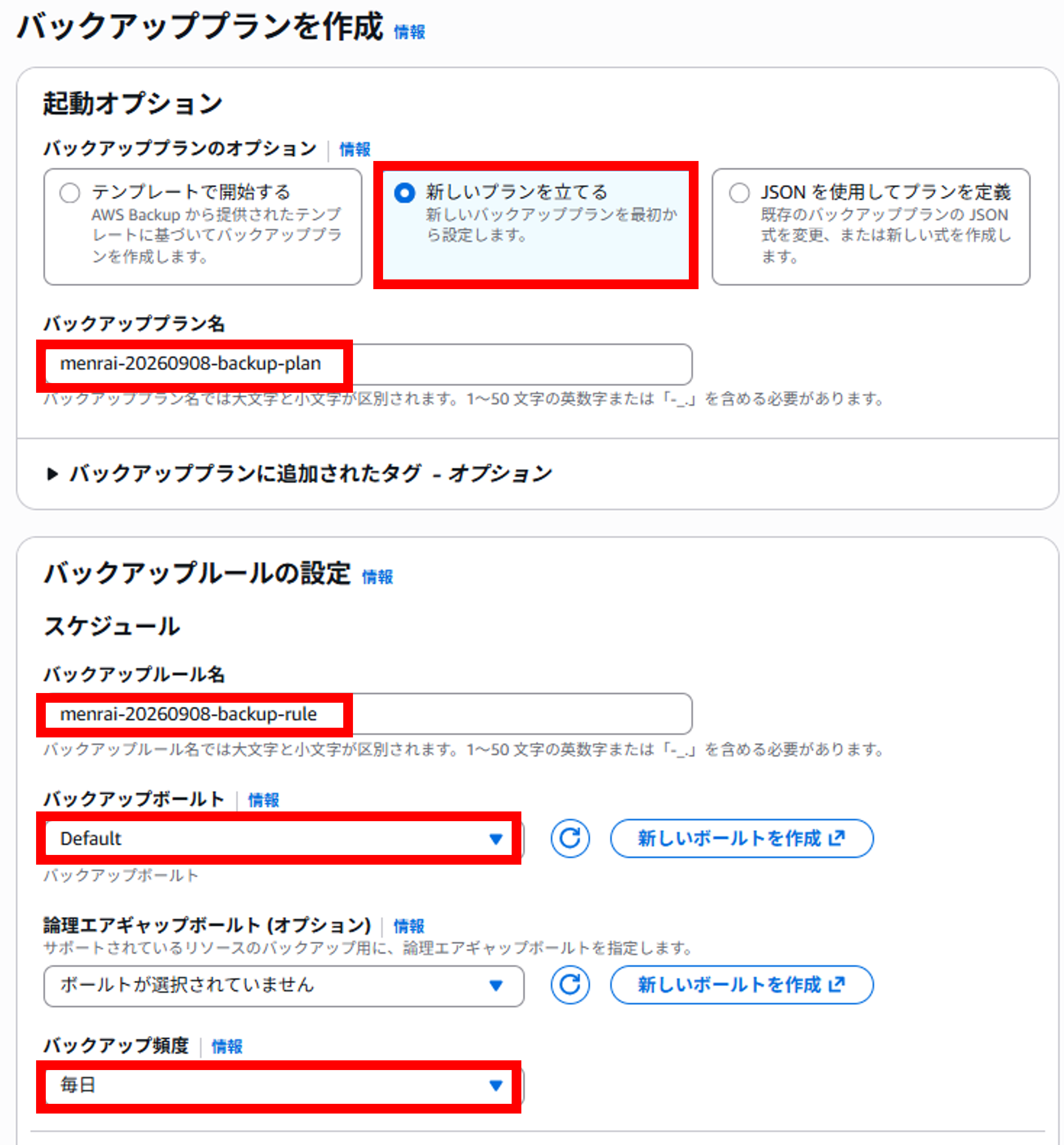
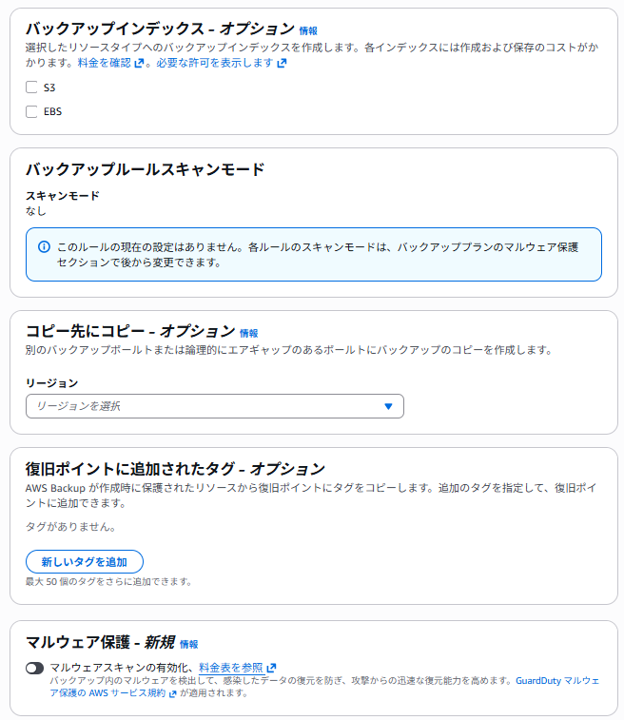
- 以下設定を入力し、[プランを作成]をクリックする
- ・起動オプション:新しいプランを立てる
- ・バックアッププラン名:<名前>-yyyymmdd-backup-plan
(以下例の場合、menrai-20260908-backup-plan) - ・バックアップルール名:<名前>-yyyymmdd-backup-rule
(以下例の場合、menrai-20260908-backup-rule) - ・バックアップボールト:1. で作成した、<名前>-yyyymmdd-<バックアップ対象AWS サービス名>-backup-vault
(画像中ではDefaultとなっていますが、1. で作成したボールトを指定してください) - ・バックアップ頻度:毎日
- ・開始時間:<任意の時間>
(今回はハンズオン目的のため、ハンズオン中の時間 +15分後ぐらいをおすすめします) - ・次の時間以内に開始:1時間(今回はハンズオン目的のため、設定できる最短時間にしています)
- ・次の時間以内に完了:2時間(今回はハンズオン目的のため、設定できる最短時間にしています)
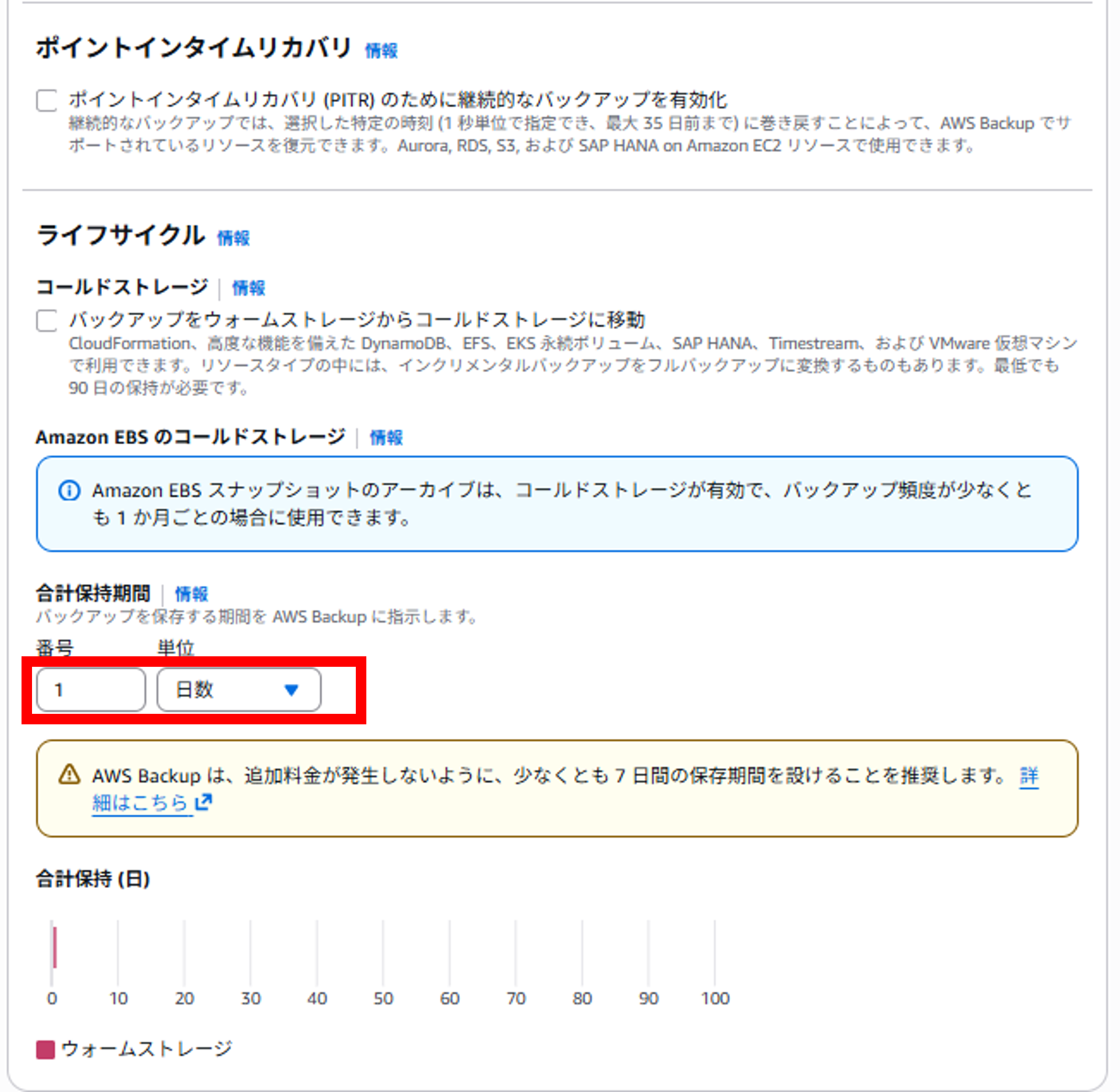
- ・合計保持期間:1日(今回はハンズオン目的のため、設定できる最短時間にしています)
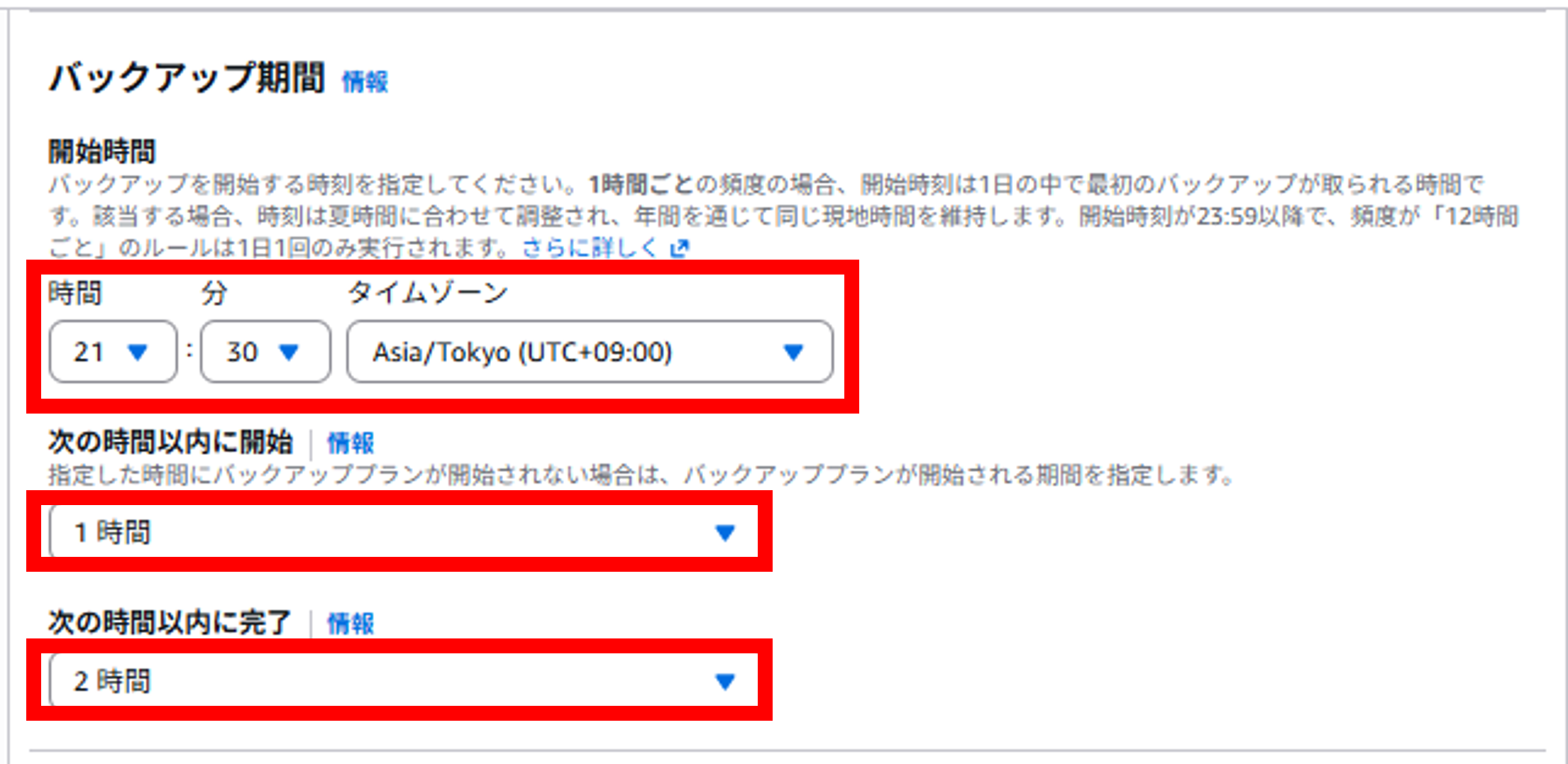
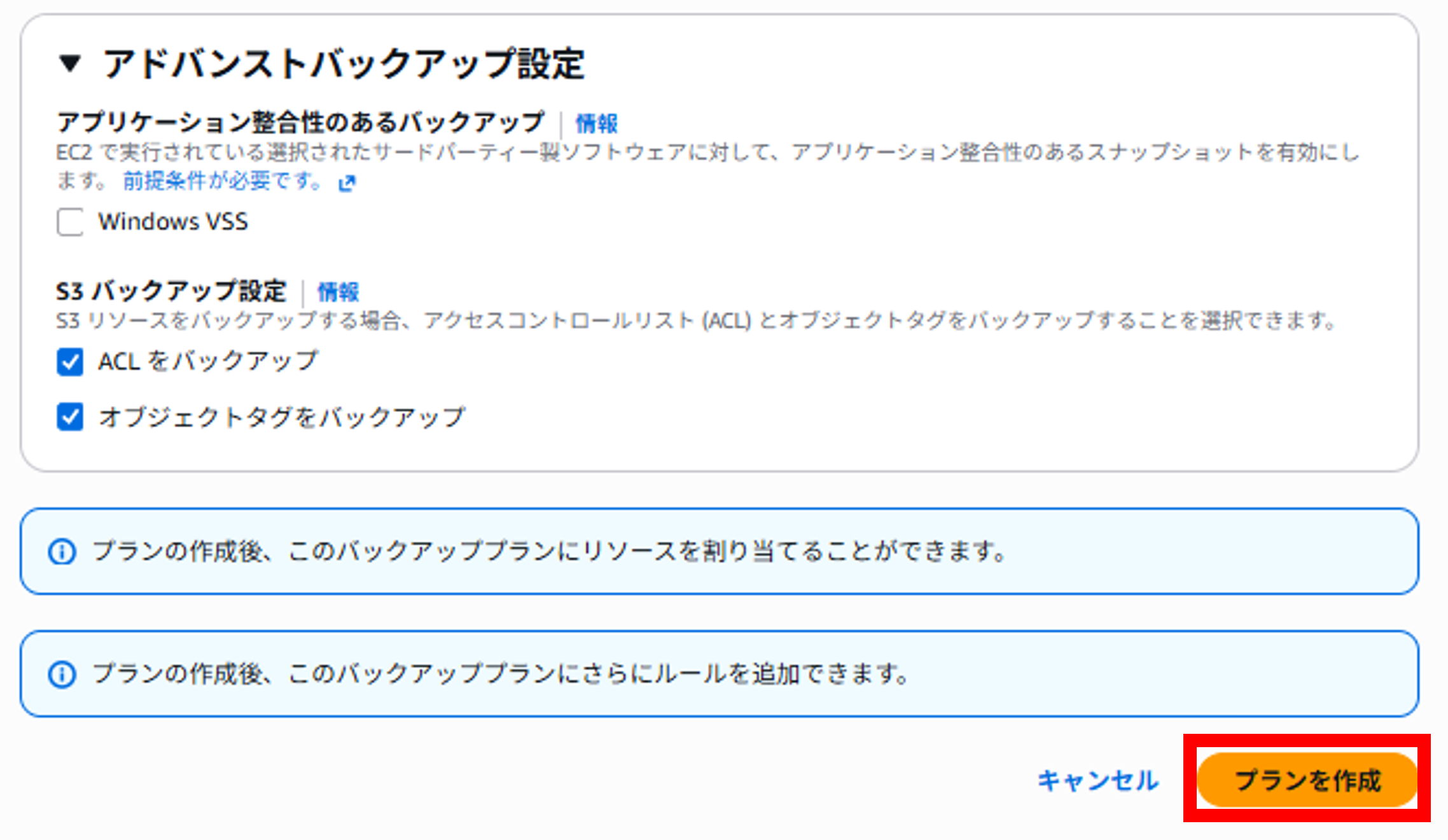
※バックアップの開始時間について、開始時間ちょうどにバックアップが始まるとは限りません。
「次の時間以内に開始」の時間帯の中でバックアップが開始されるため、上記の画像を例にすると、21:30~22:30の間に開始されます。
また、「次の時間以内に完了」の時間までにバックアップが完了しないと、期限切れとなり、バックアップが取得できないので、本番環境のバックアップ設計時には注意してください。
3. リソースの割り当て
- 正常にバックアッププランが作成後、そのまま「リソースの割り当て」を設定する(2. で設定したプランをどのAWS リソースに実行するかを定義する)。
以下設定を入力し、[リソースを割り当てる]をクリックする
- ・リソース割り当て名:<名前>-yyyymmdd-<バックアップ対象AWS サービス名>-backup-resource(以下例の場合、menrai-20260908-ec2-backup-resource)
- ・IAMロール:デフォルトロールを作成
- ・リソース選択を定義:特定のリソースタイプを含める
- ・リソースタイプ:EC2
- ・インスタンスID:<任意のEC2 のインスタンスID>
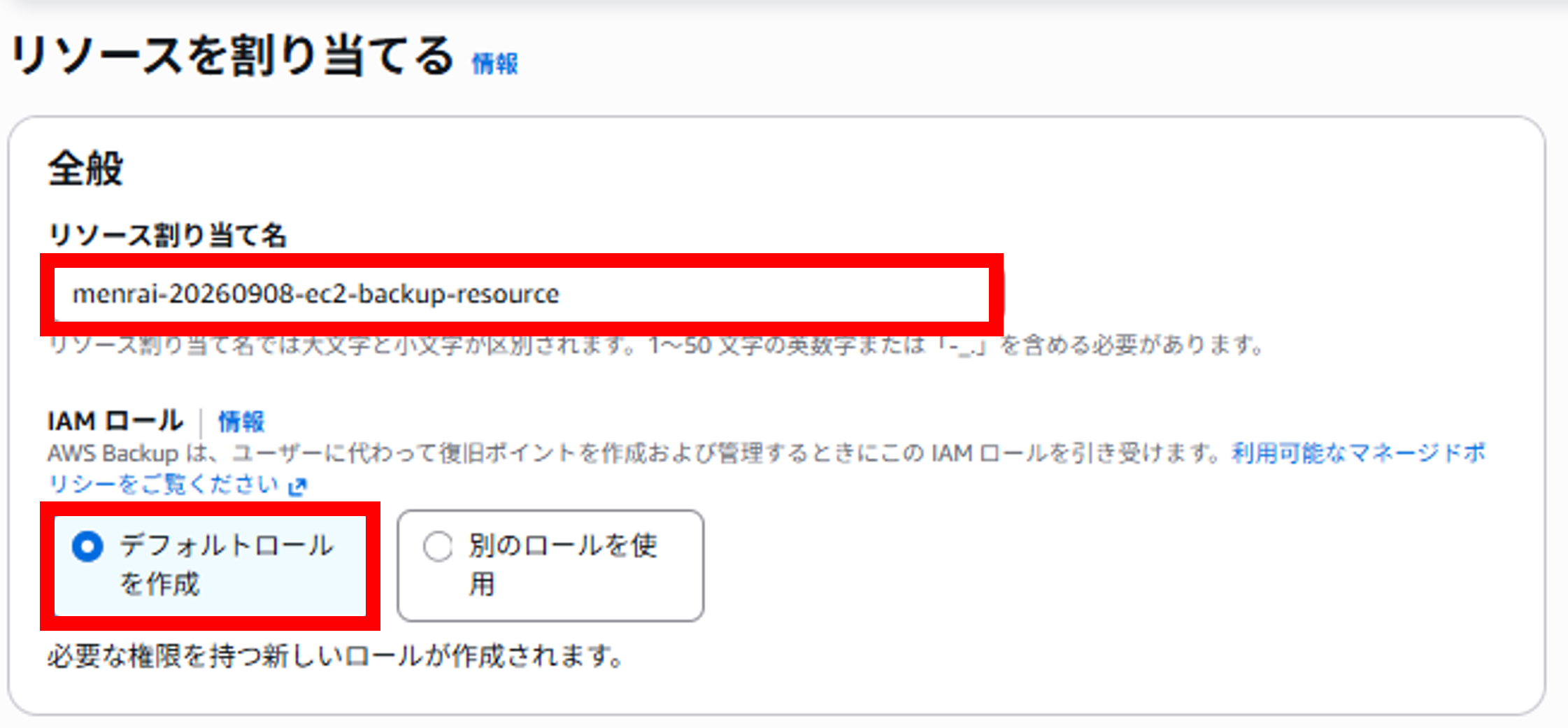
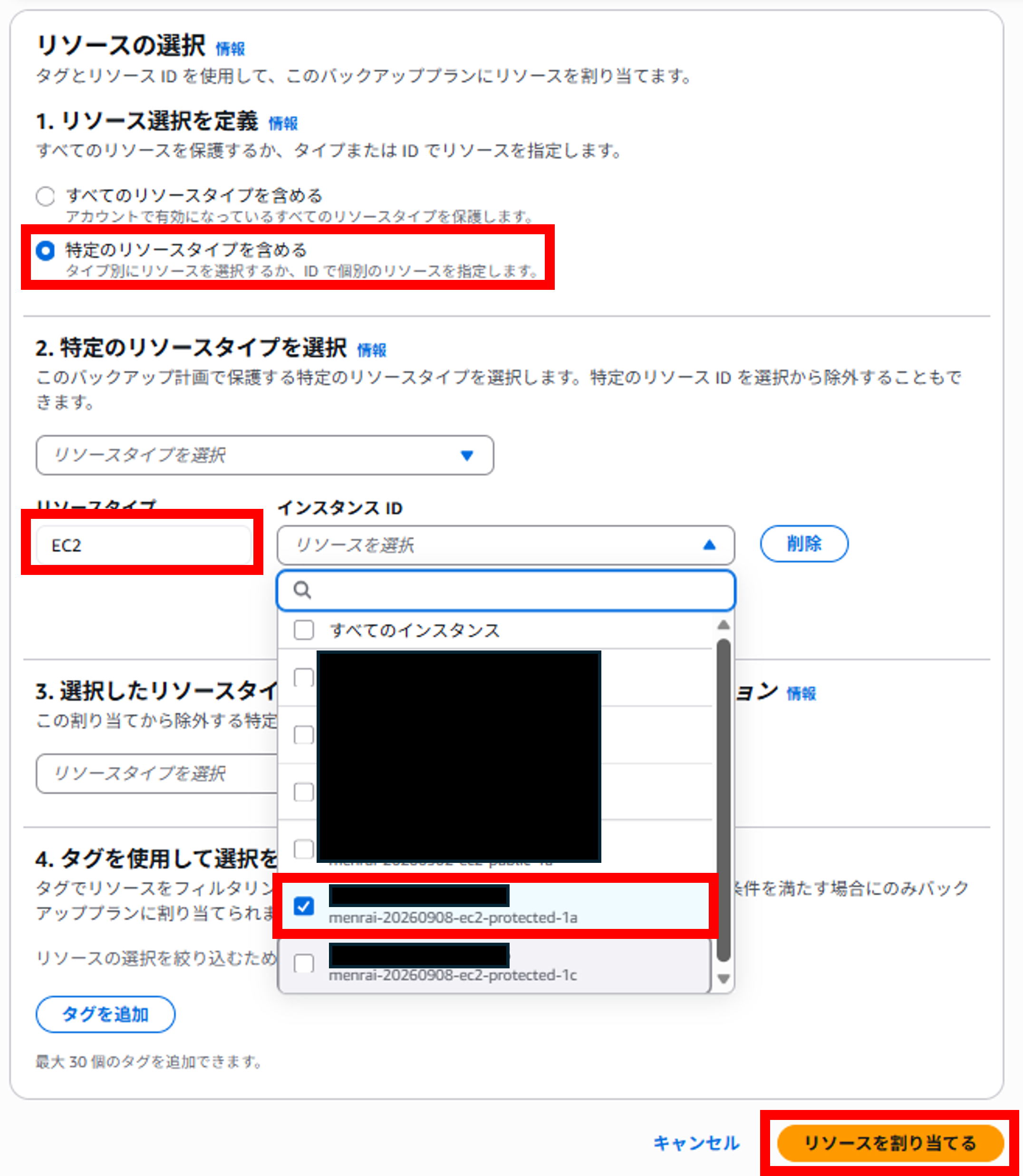
- バックアッププランの詳細画面の、「リソースの割り当て」に設定したリソース割り当て名があることを確認する
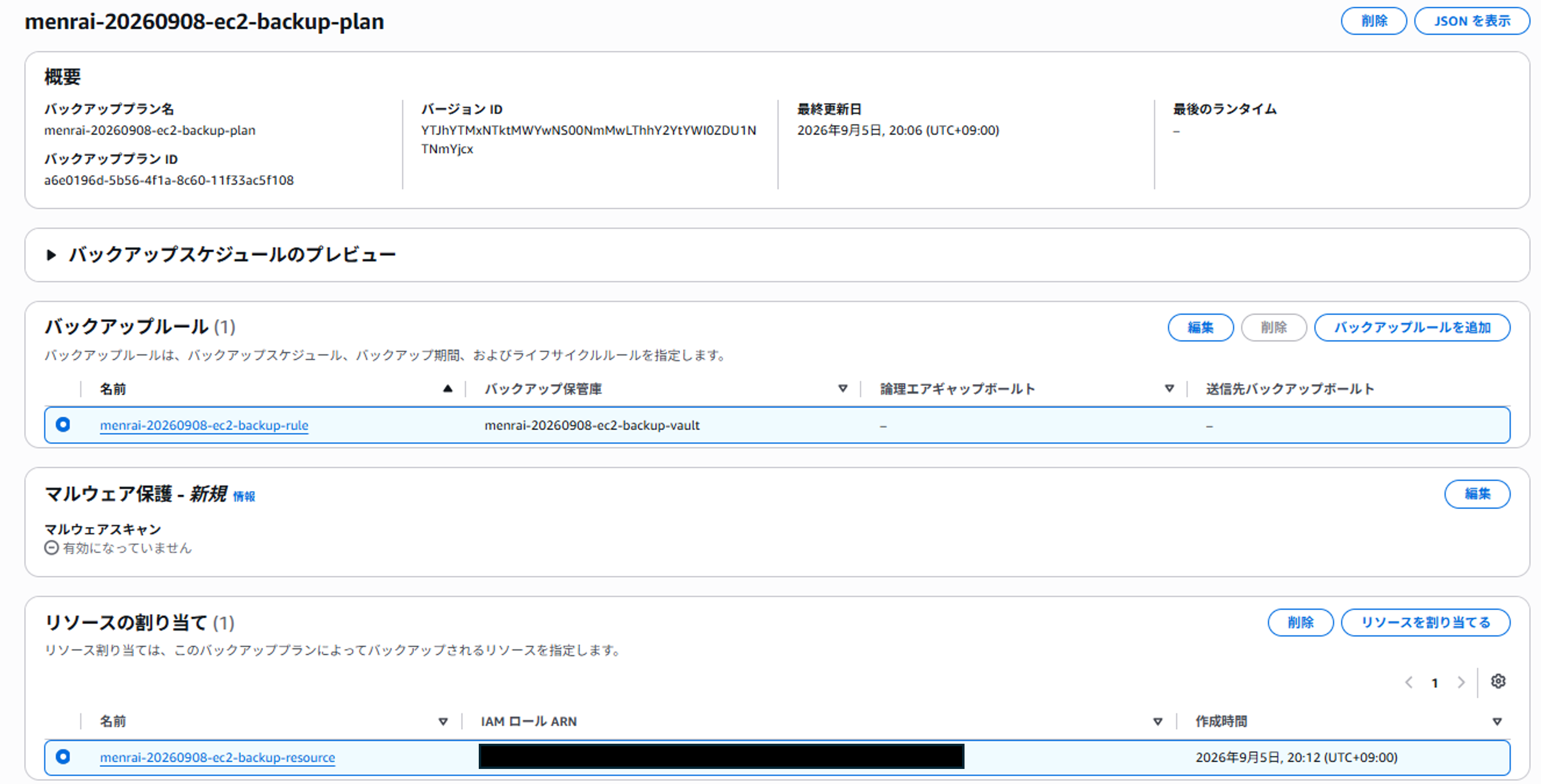
4. バックアップ取得確認
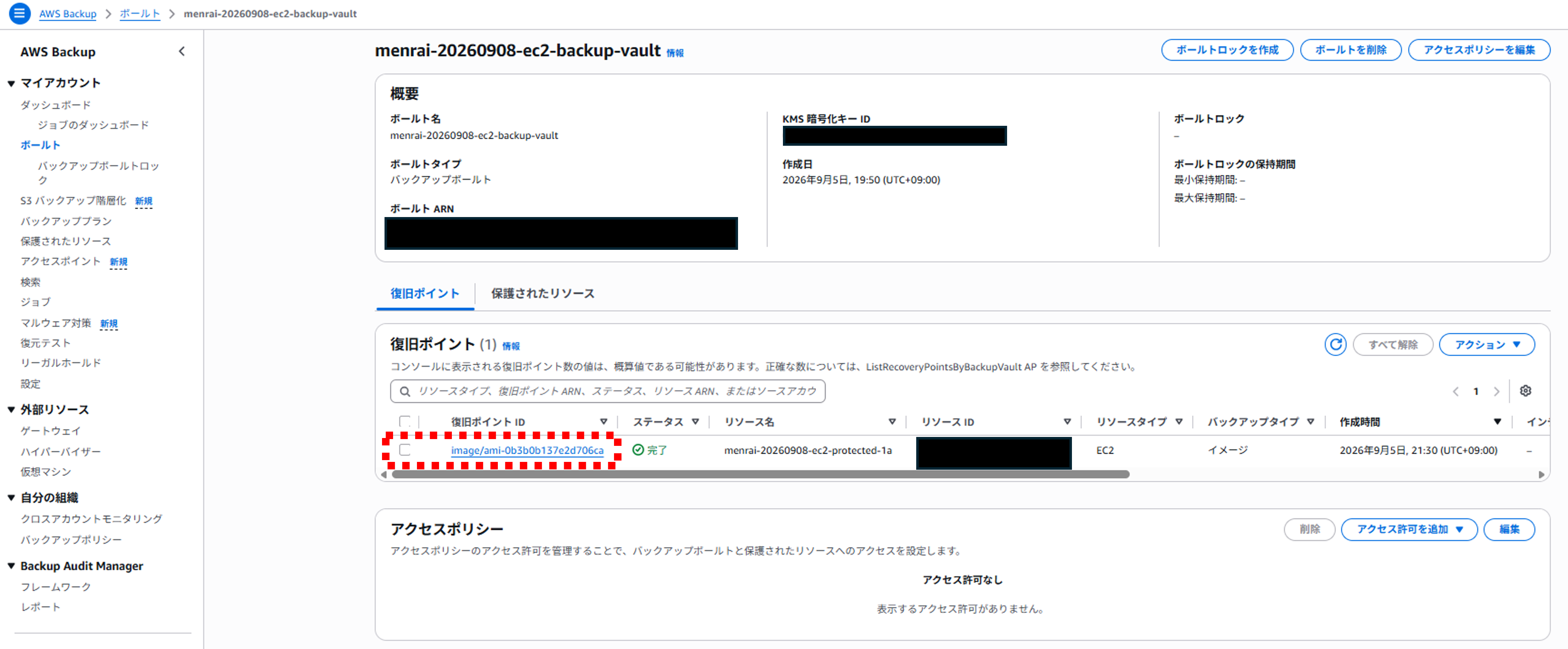
- バックアッププラン作成時に設定した、バックアップ完了時間になったら、左のナビゲーションペインから[ボールト]をクリックし、作成したボールトの「復旧ポイント」に新しく復旧ポイントIDが追加されていることを確認する
5. バックアップ(復旧ポイント)からの復元
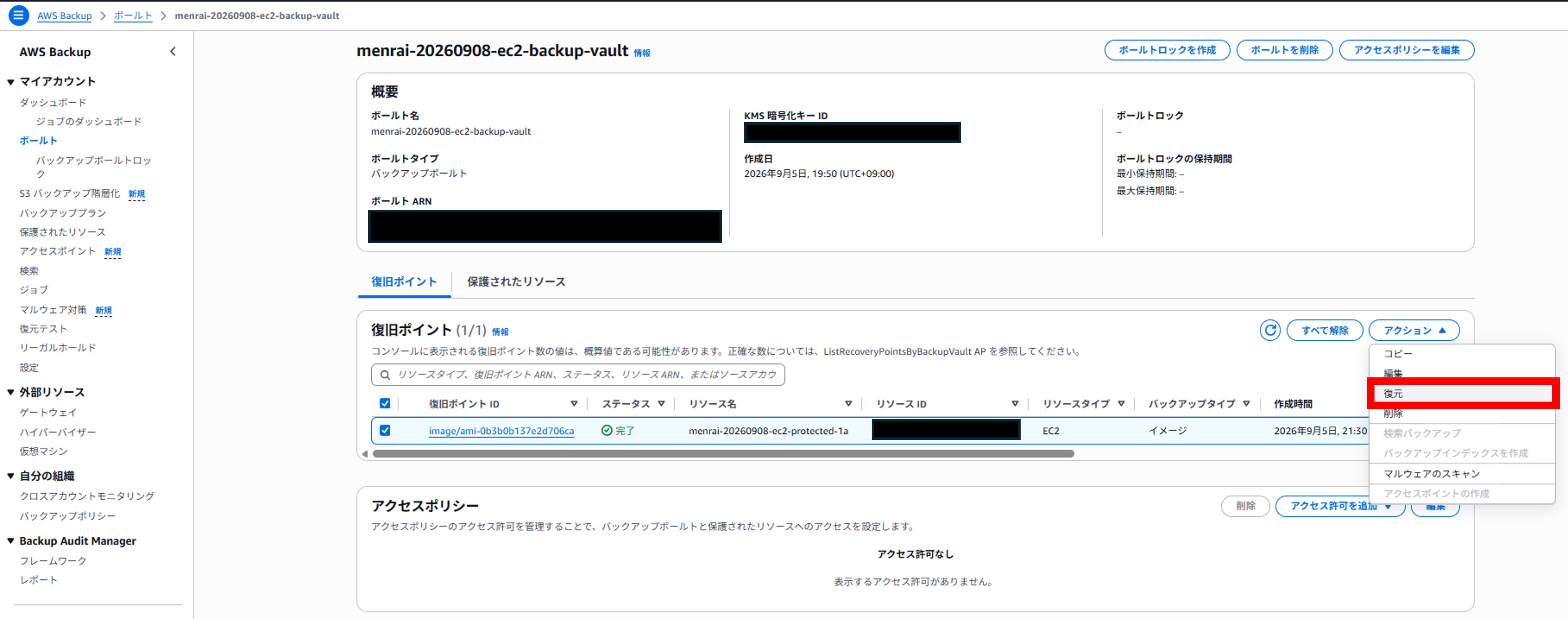
- 作成したボールトの「復旧ポイント」から、対象の復旧ポイントIDを選択し、[アクション]から[復元]をクリック
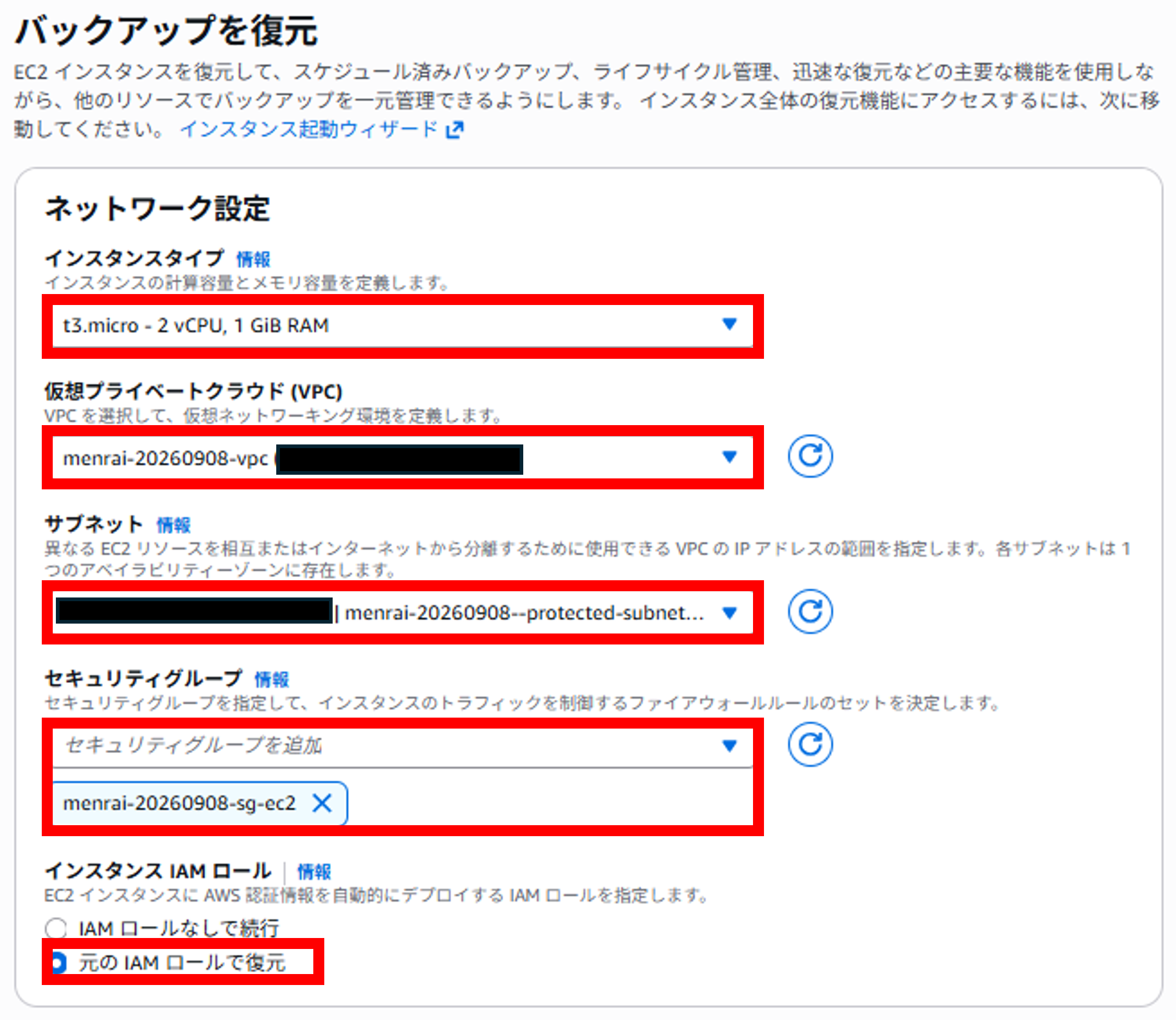
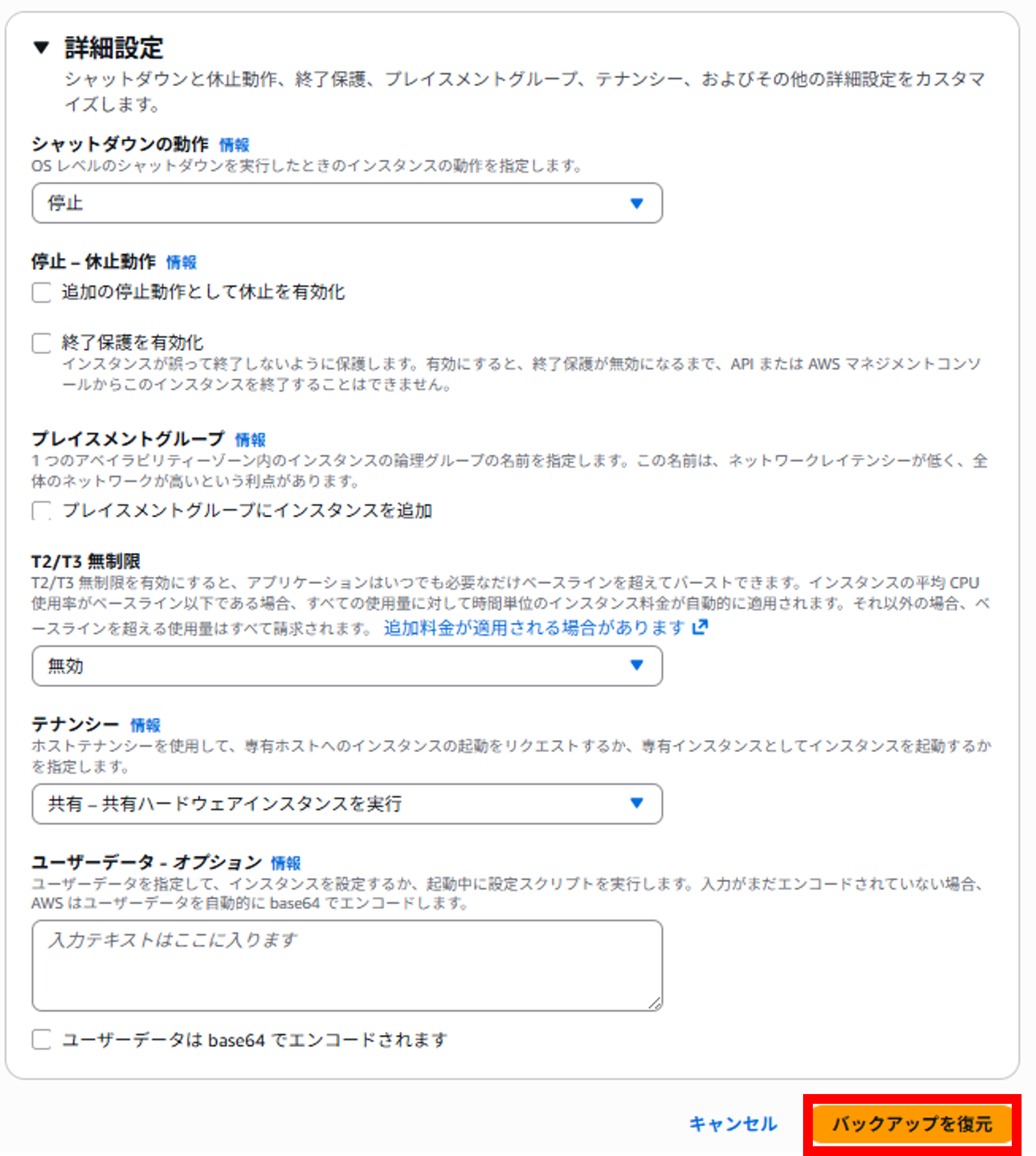
- 以下設定を入力し、[バックアップを復元]をクリックする
- ・インスタンスタイプ:t3.micro - 2vCPU, 1GiB RAM
- ・仮想プライベートクラウド(VPC):<名前>-yyyymmdd-vpc(以下例の場合、menrai-20260908-vpc)
- ・サブネット:<名前>-yyyymmdd-protected-subnet-1a
(以下例の場合、menrai-20260908-protected-subnet-1a) - ・セキュリティグループ:<名前>-yyyymmdd-sg-ec2
(以下例の場合、menrai-20260908-sg-ec2) - ・インスタンスIAMロール:元のIAMロールで復元
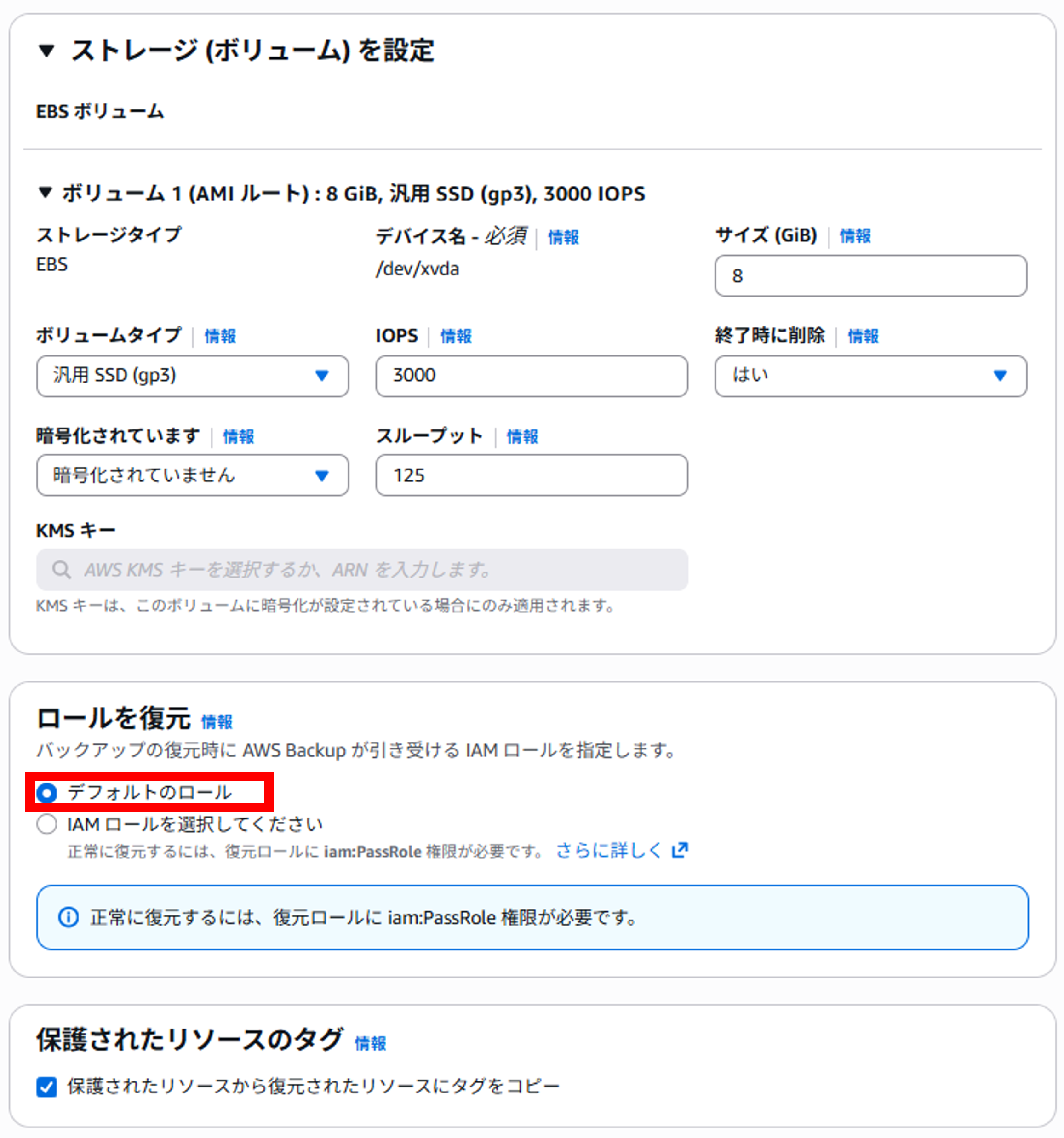
- ・ロールを復元:デフォルトのロール
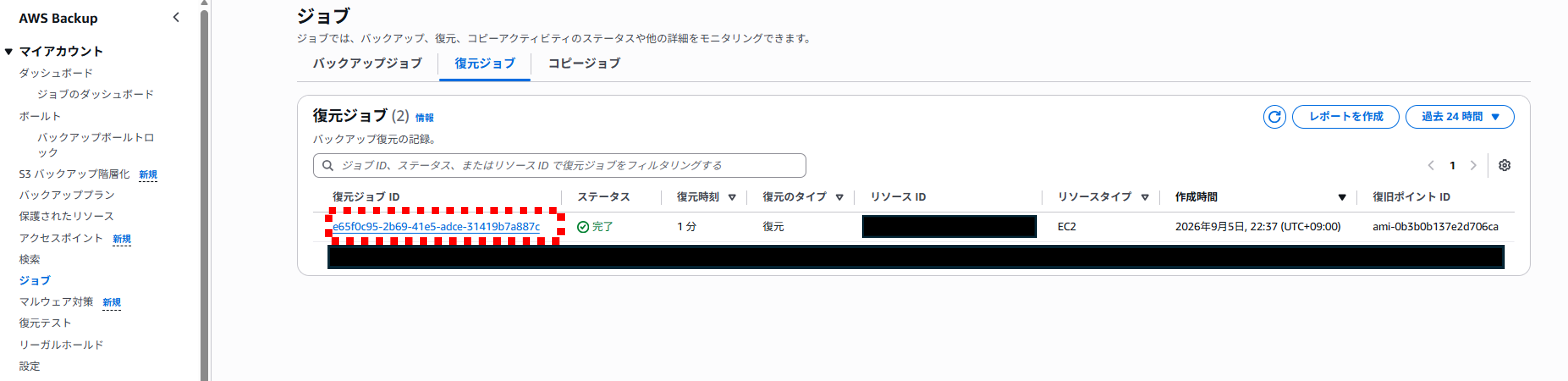
- 左のナビゲーションペインから[ジョブ]をクリックし、復元ジョブが完了していることを確認する
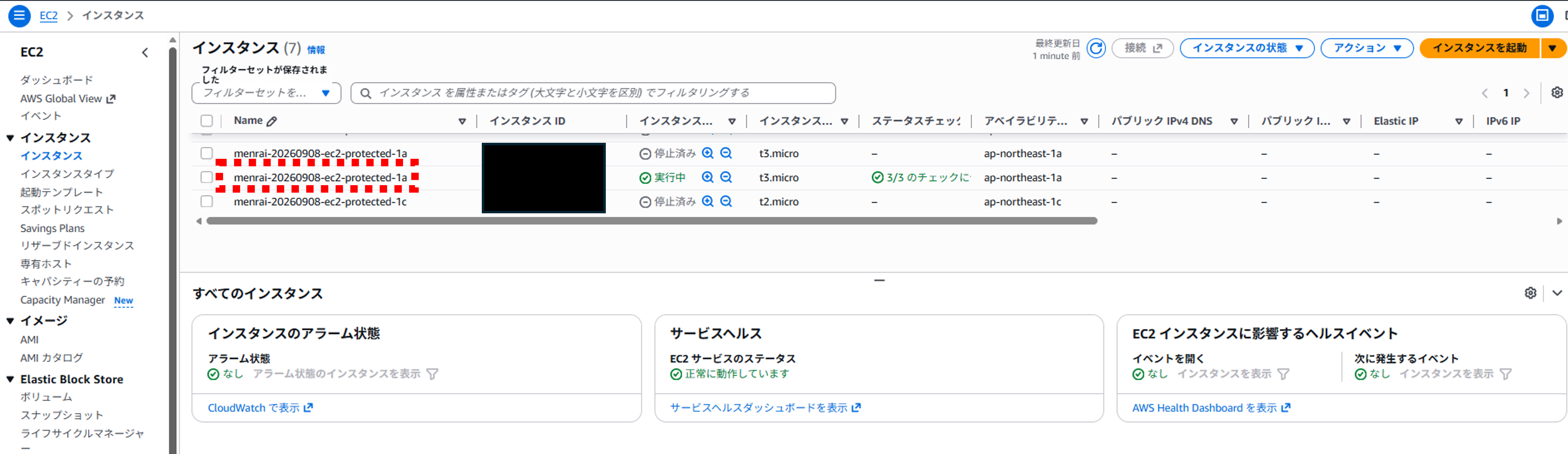
- EC2 の管理画面に移動し、インスタンスの一覧からEC2 が復元(新しく起動)していることを確認する
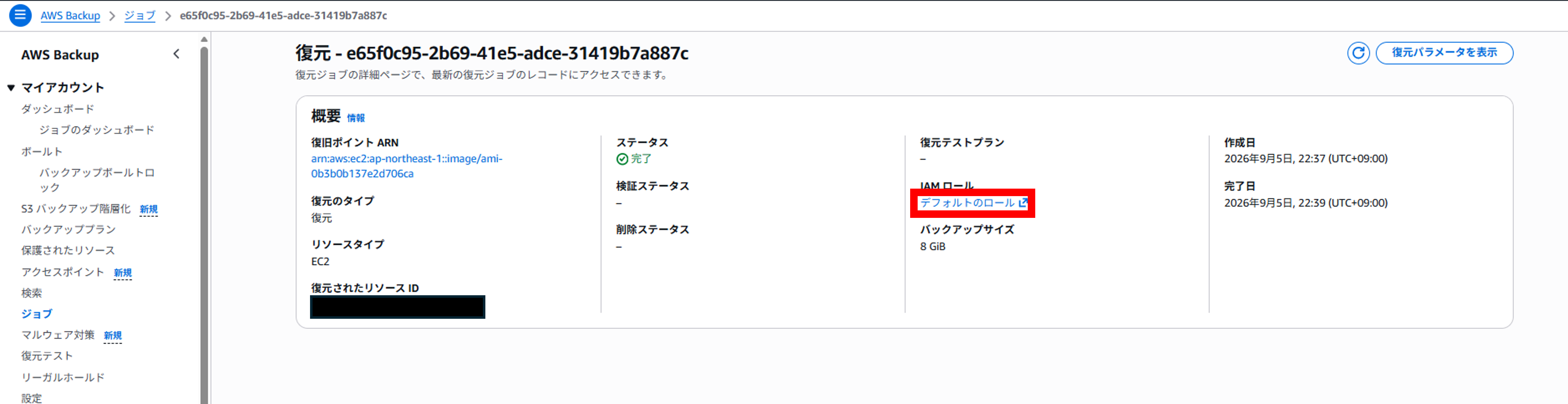
ちなみに、バックアップ/復旧(リストア)で利用された「デフォルトのロール」の詳細(設定されている許可ポリシーなど)は、ジョブの詳細からIAMロールのページに遷移することで確認できます。
今回はハンズオン目的なので、「デフォルトのロール」を利用しました。
実運用の際は、EC2のみに権限を絞ったIAMロールなどを別途作成してバックアップ・リストア管理するなど、必要な権限に注意が必要になります。
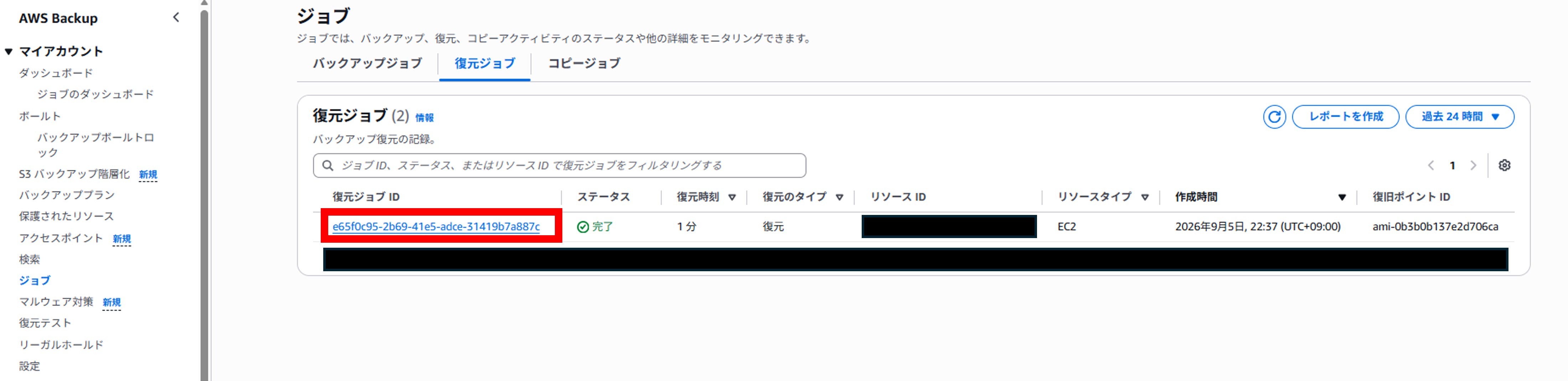
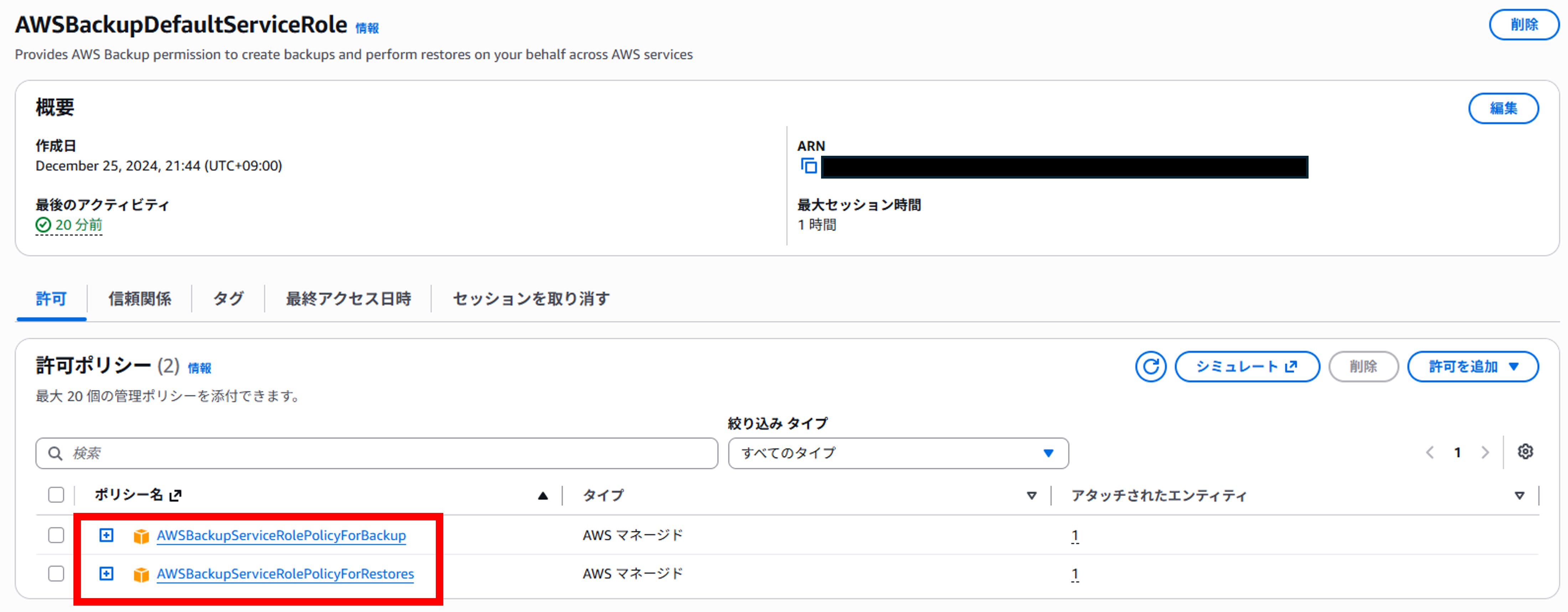
- AWSBackupServiceRolePolicyForBackup ... 各リソースに対するバックアップに必要な権限
- AWSBackupServiceRolePolicyForRestores ... 各リソースに対するリストアに必要な権限
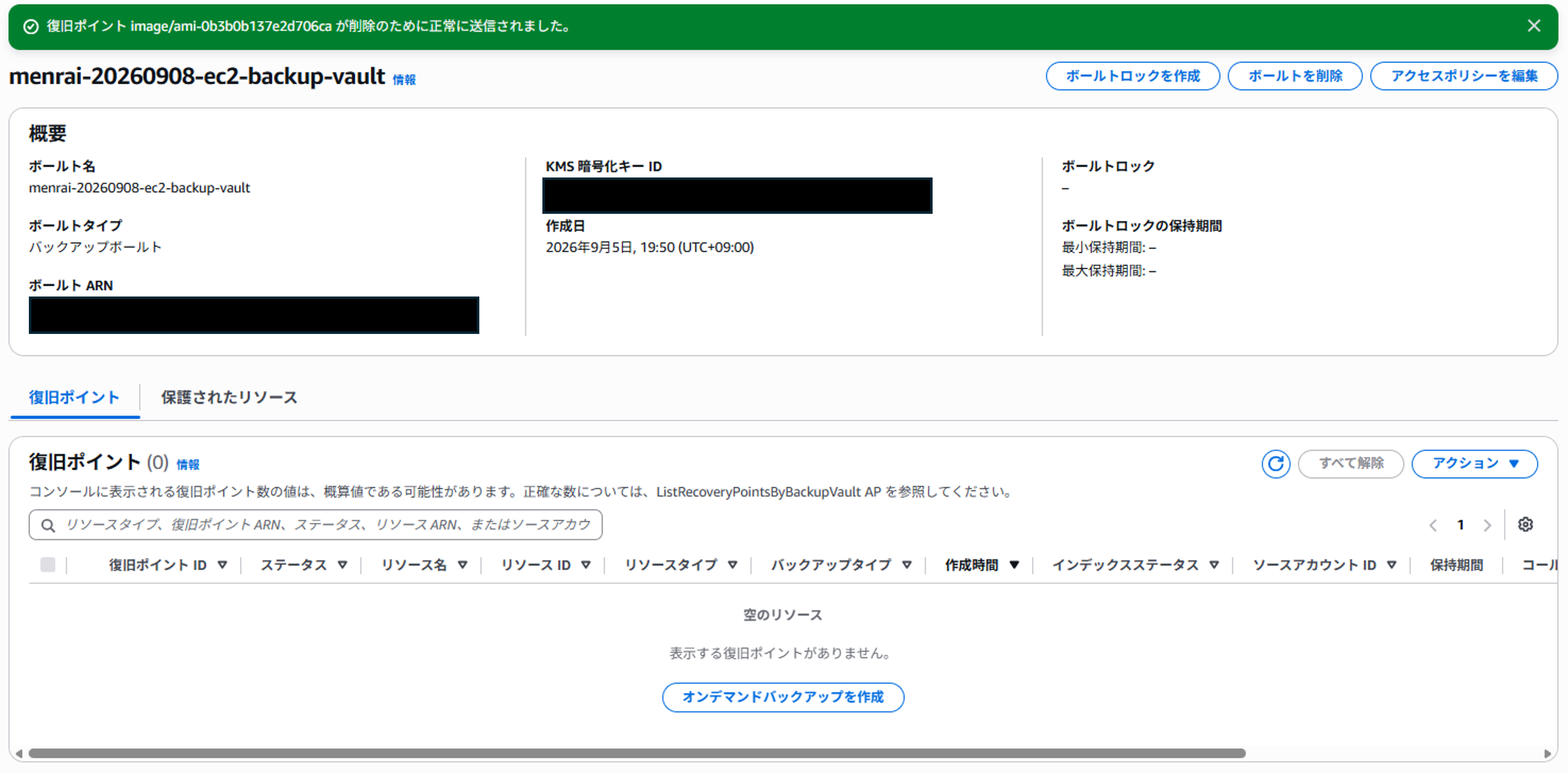
6. あとかたづけ
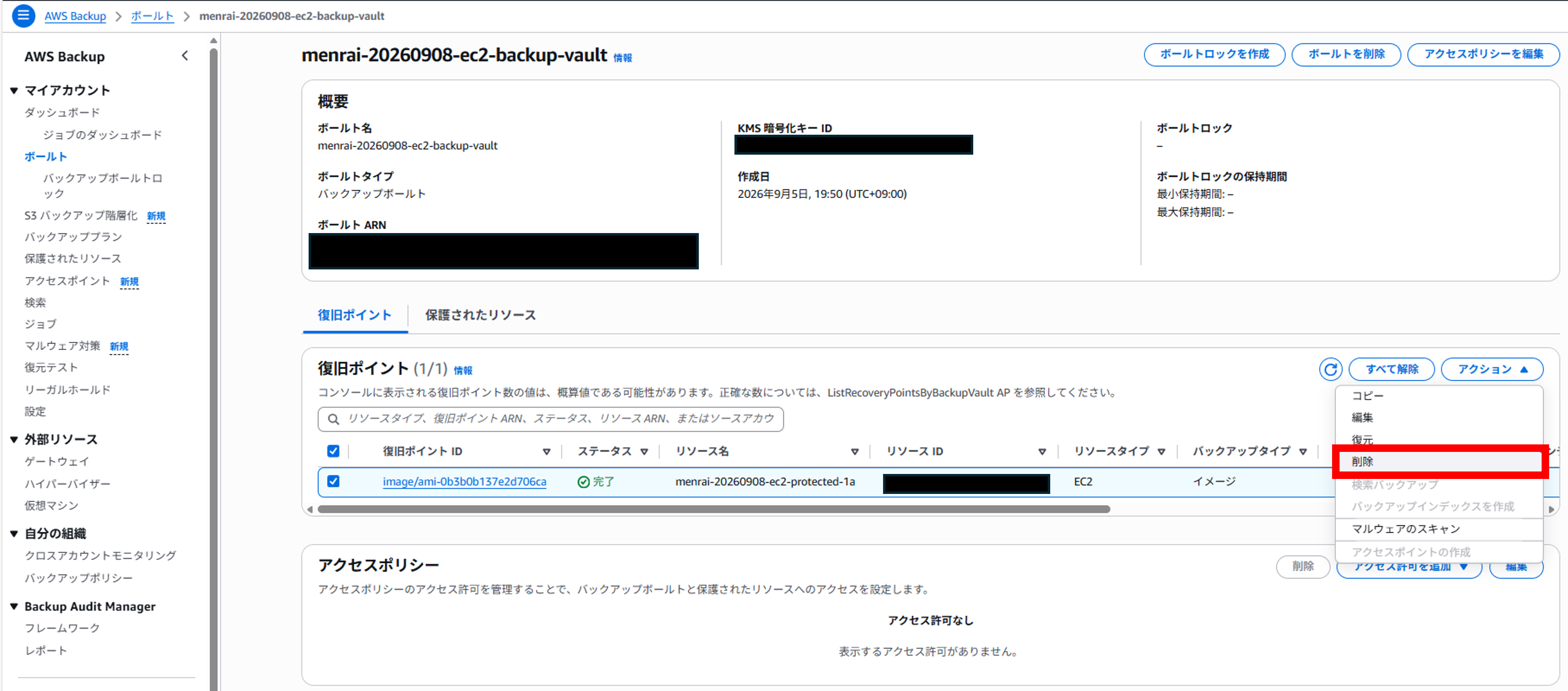
- 作成したボールトの「復旧ポイント」から、対象の復旧ポイントIDを選択し、[アクション]から[削除]をクリック
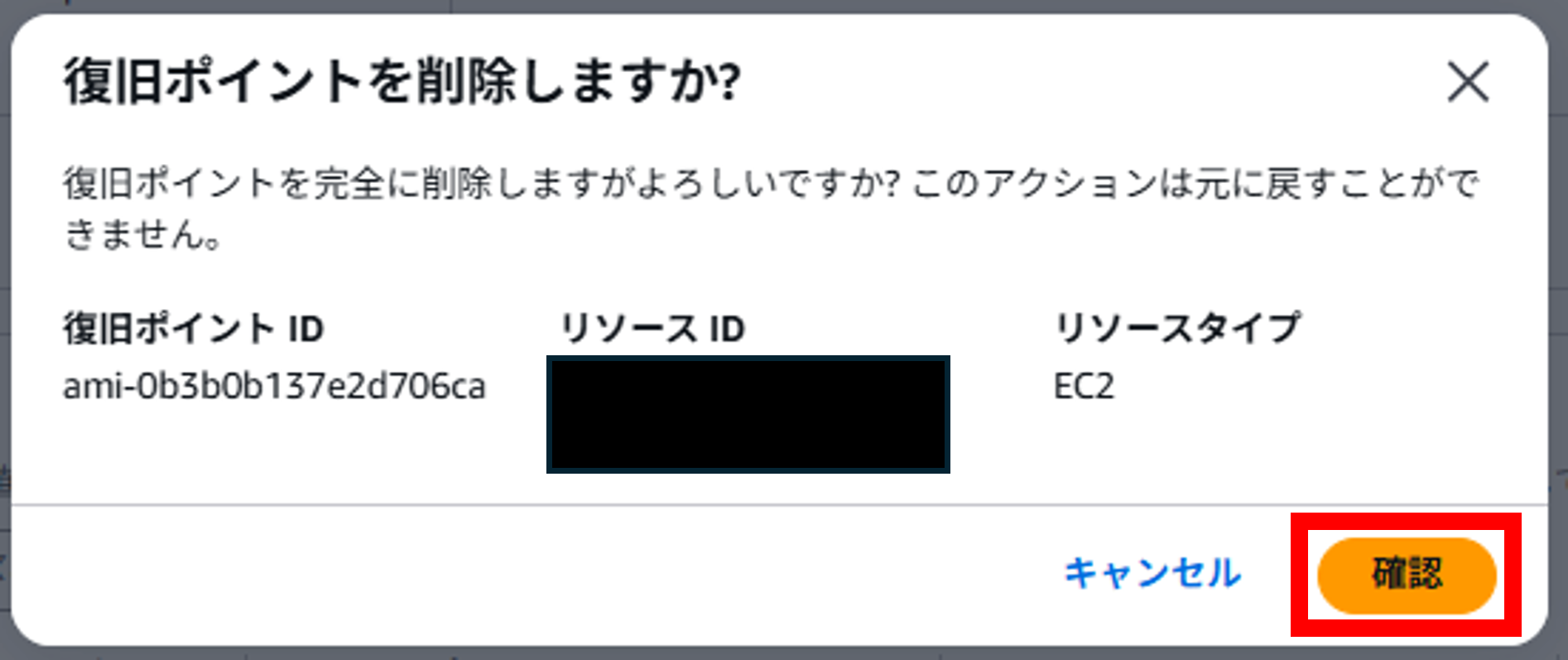
- 確認画面が表示されるので、[確認]をクリック
- 正常に削除されたことを確認
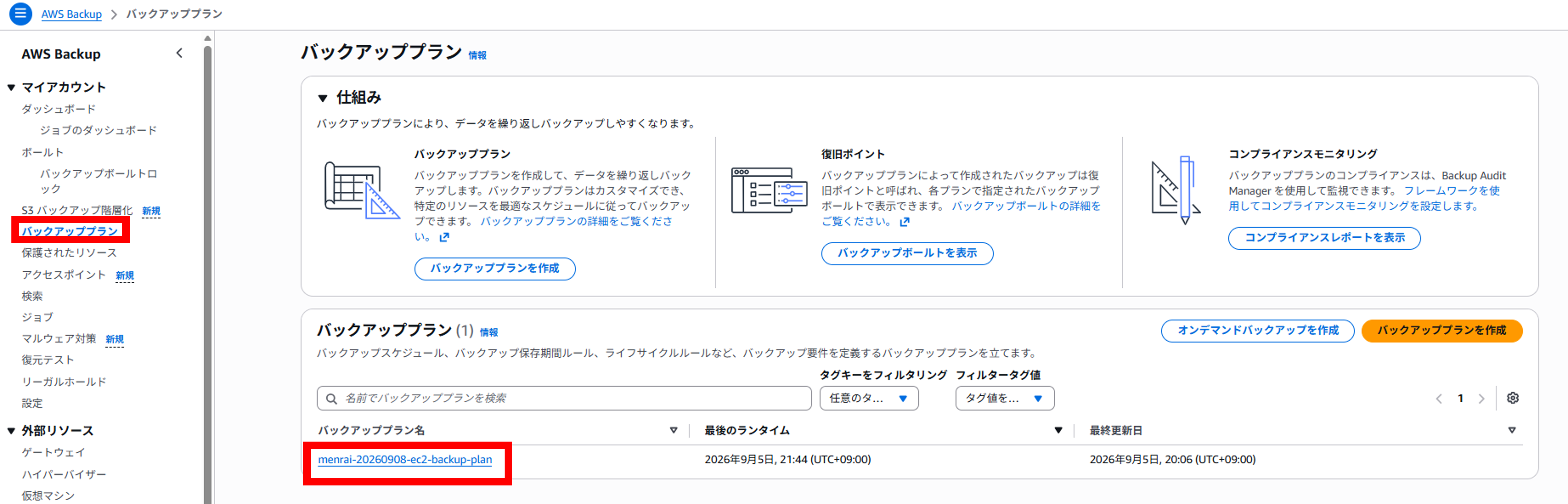
- 左のナビゲーションペインから[バックアッププラン]に移動し、対象のバックアッププラン名をクリック
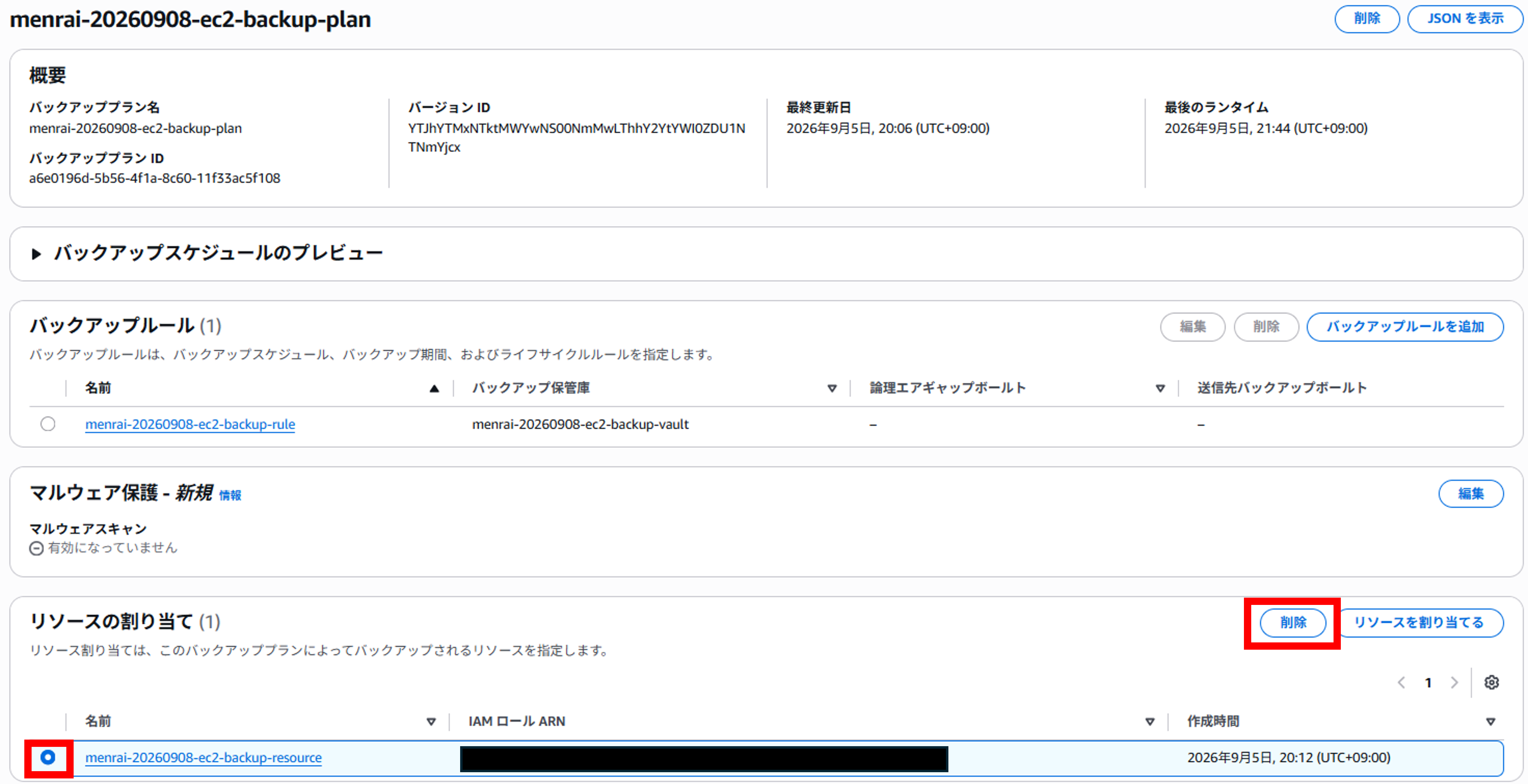
- 「リソースの割り当て」から対象のリソース割り当てを選択し、[削除]をクリック
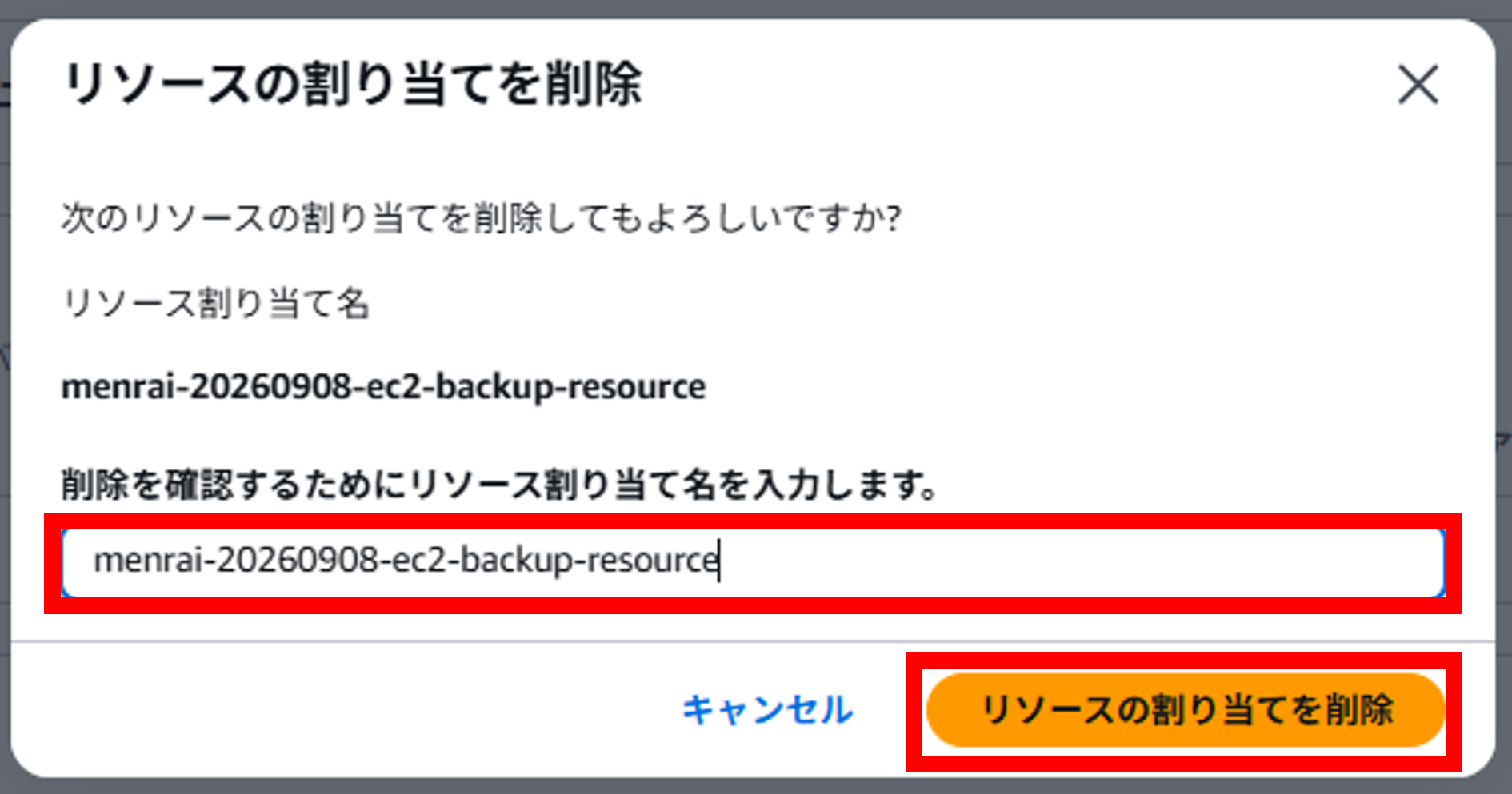
- 確認画面が表示されるので、対象のリソース割り当て名を入力し、[リソースの割り当てを削除]をクリック
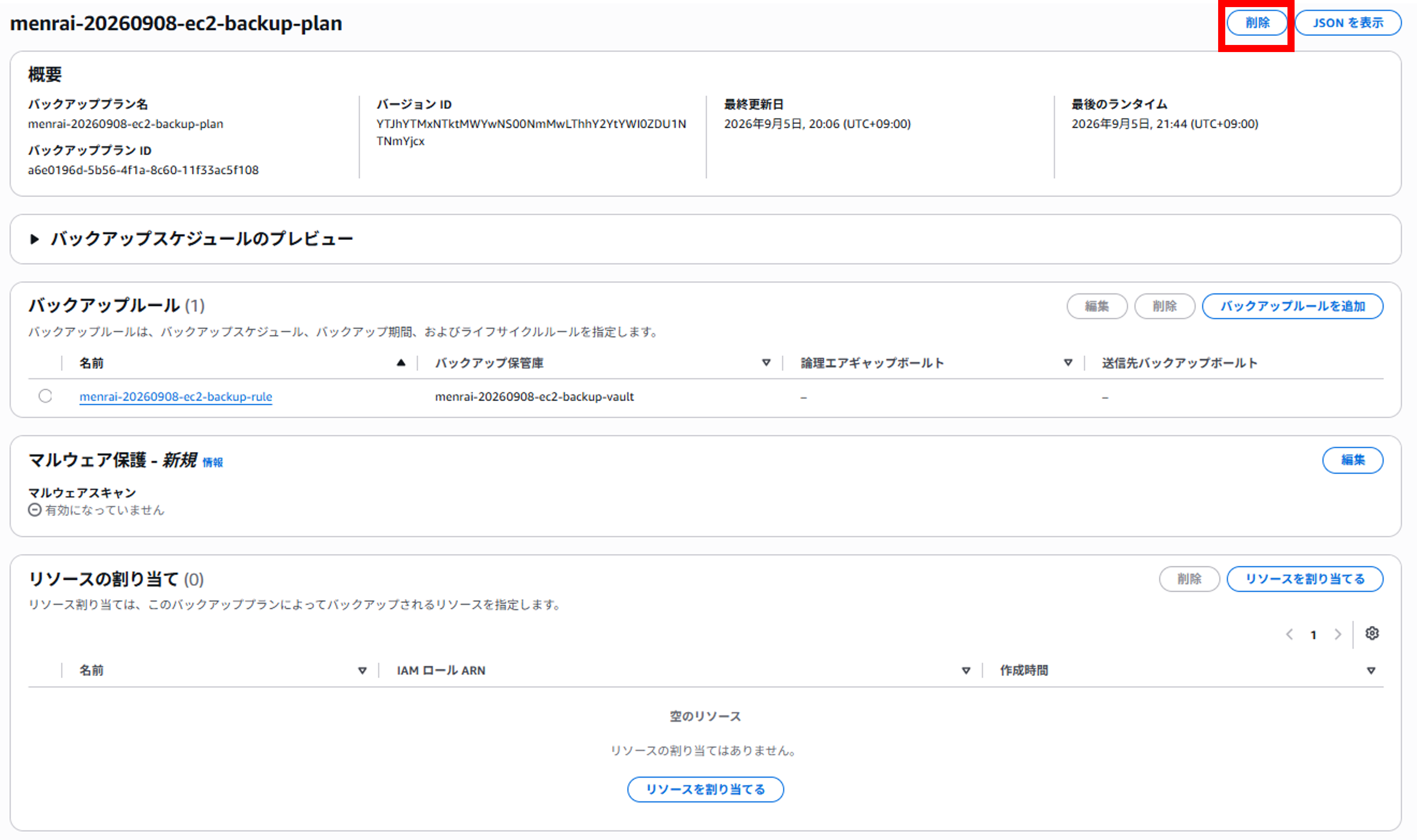
- バックアッププランの管理画面の右上にある、[削除]をクリック
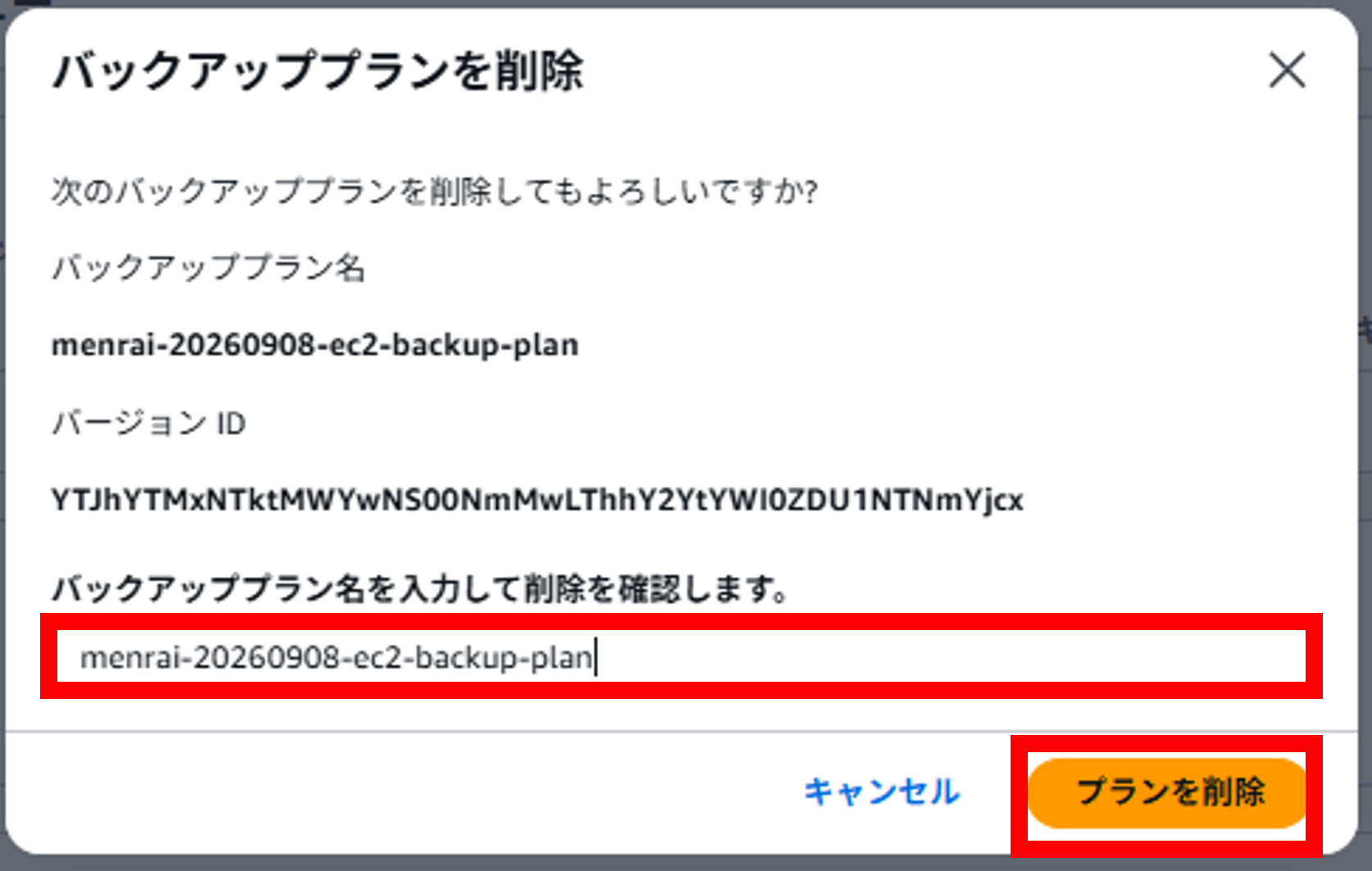
- 確認画面が表示されるので、対象のバックアッププラン名を入力し、[プランを削除]をクリック
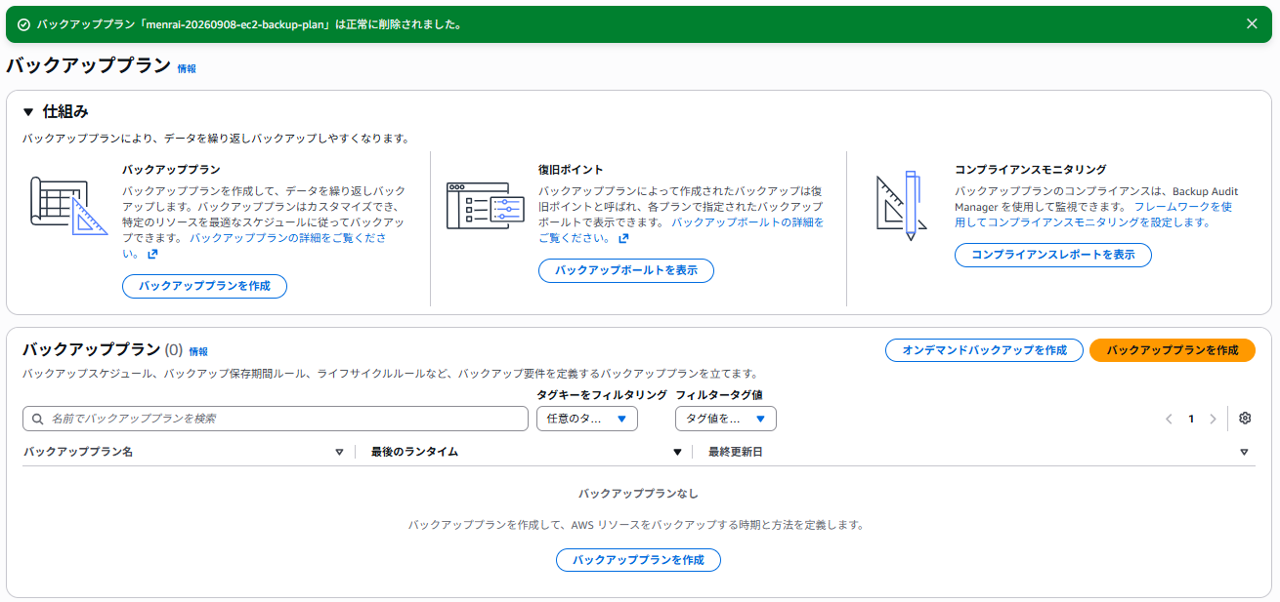
- 正常に削除されたことを確認
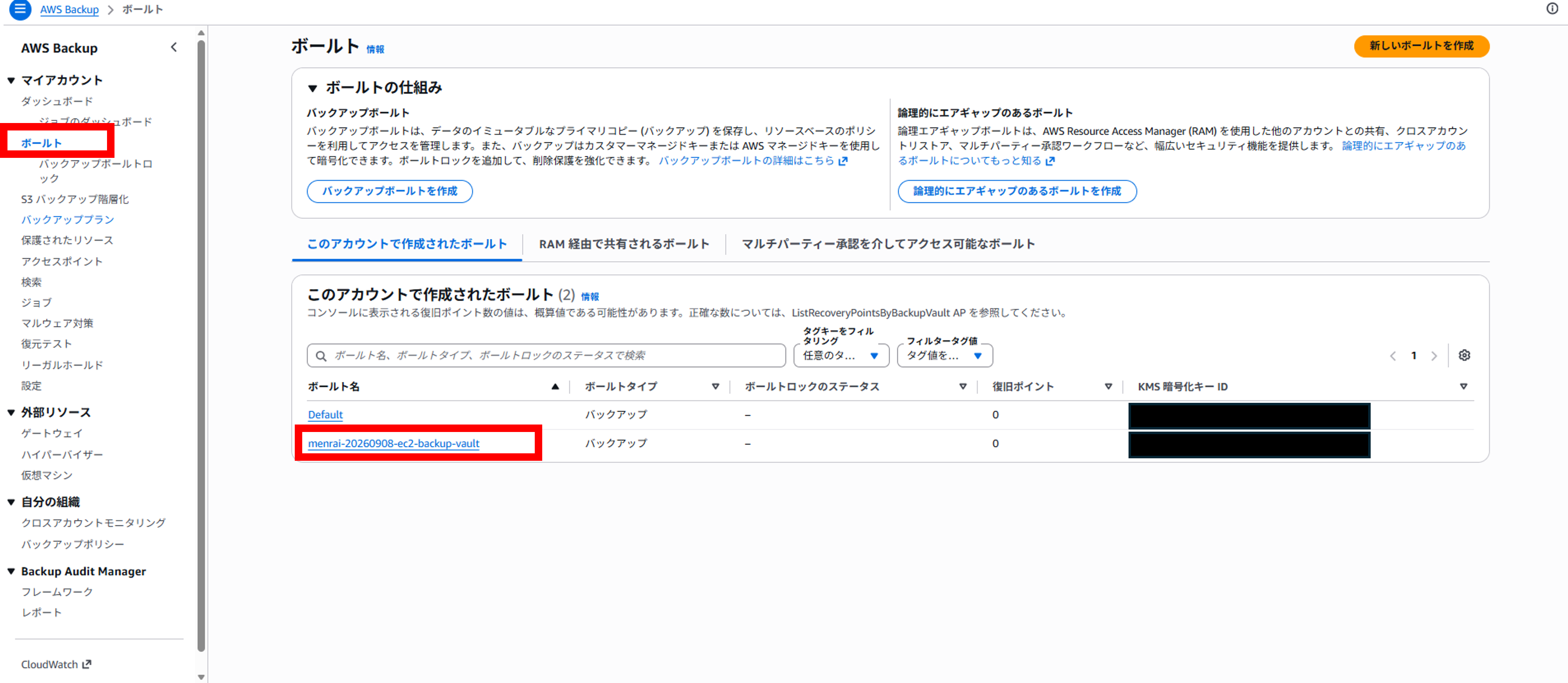
- 左のナビゲーションペインから[ボールト]に移動し、対象のボールト名をクリック
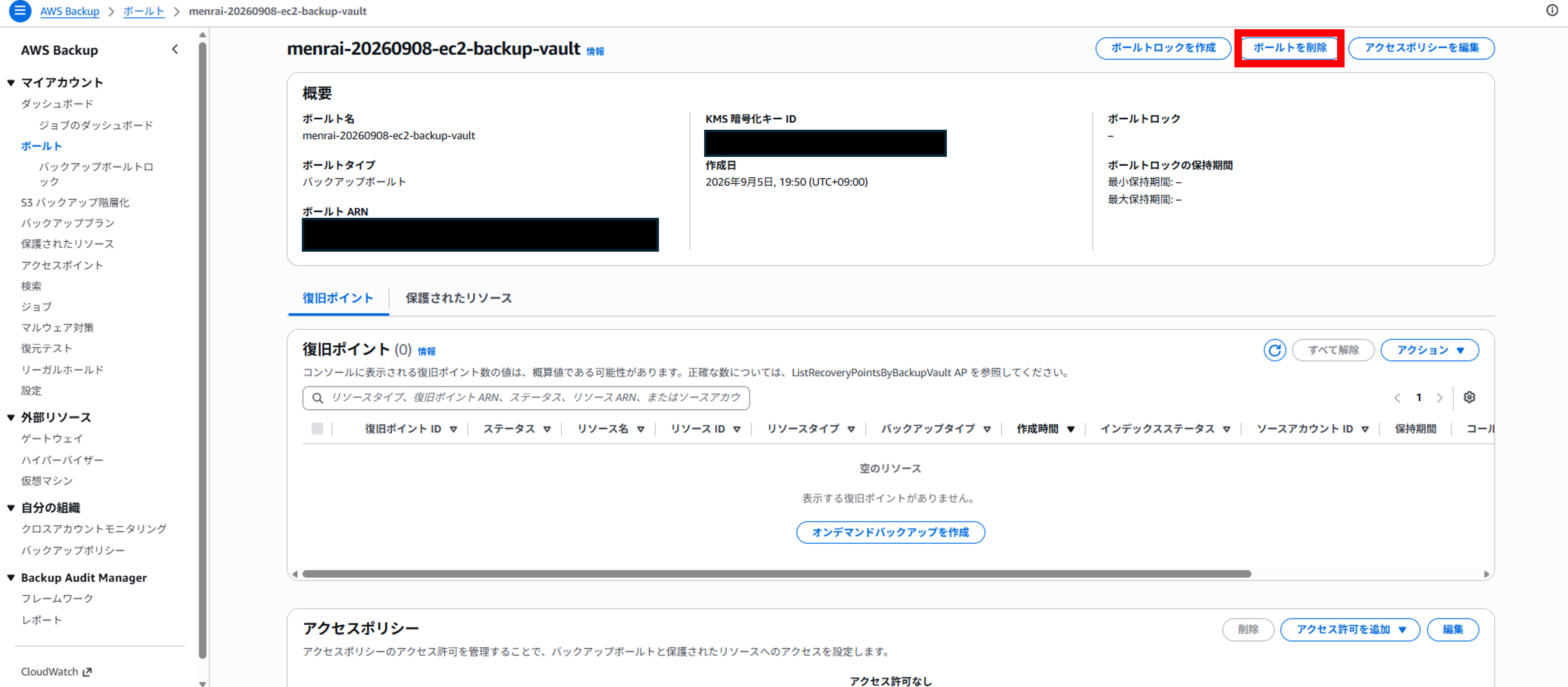
- ボールトの管理画面の右上にある、[ボールトを削除]をクリック
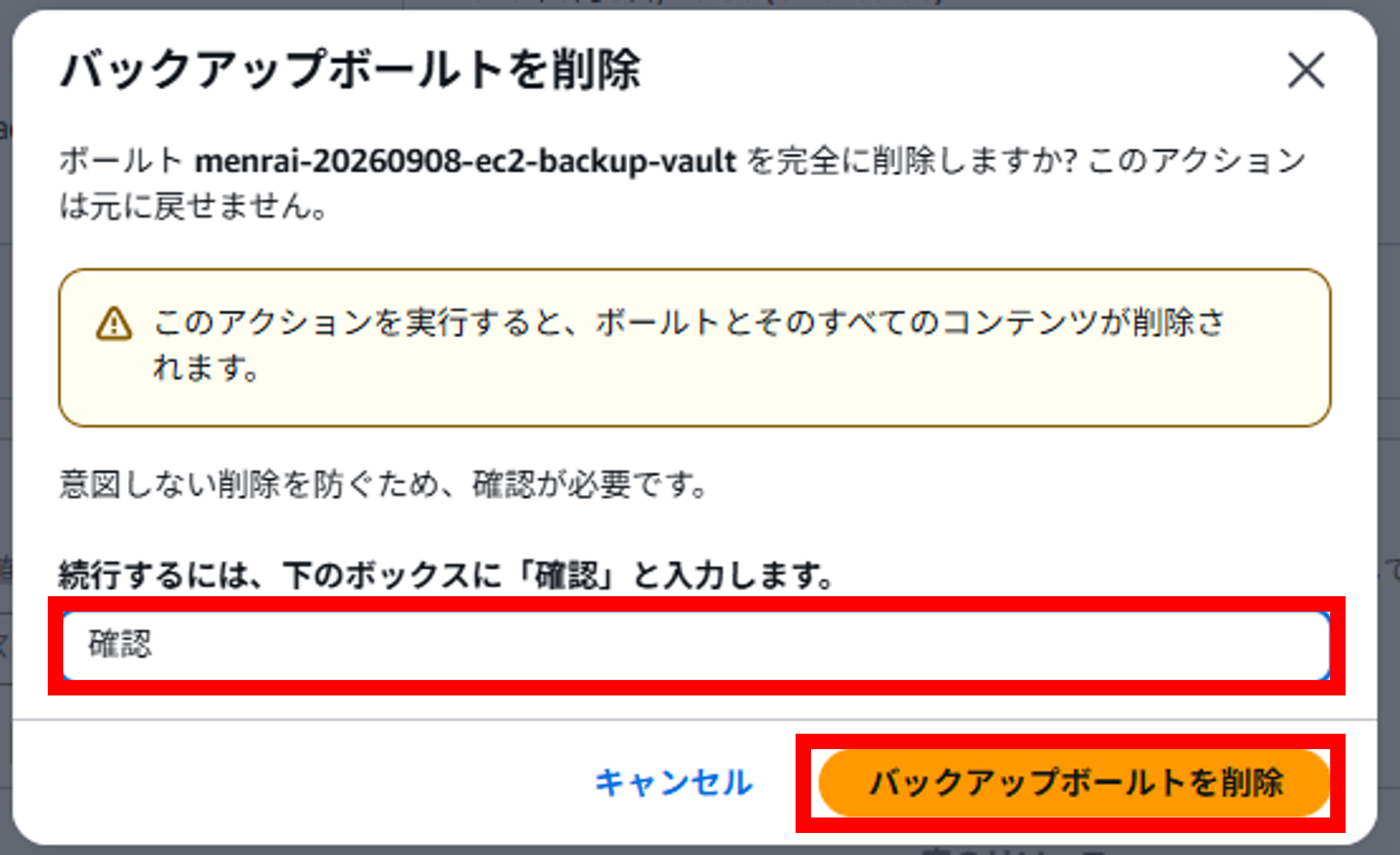
- 確認画面が表示されるので、「確認」と入力し、[バックアップボールトを削除]をクリック
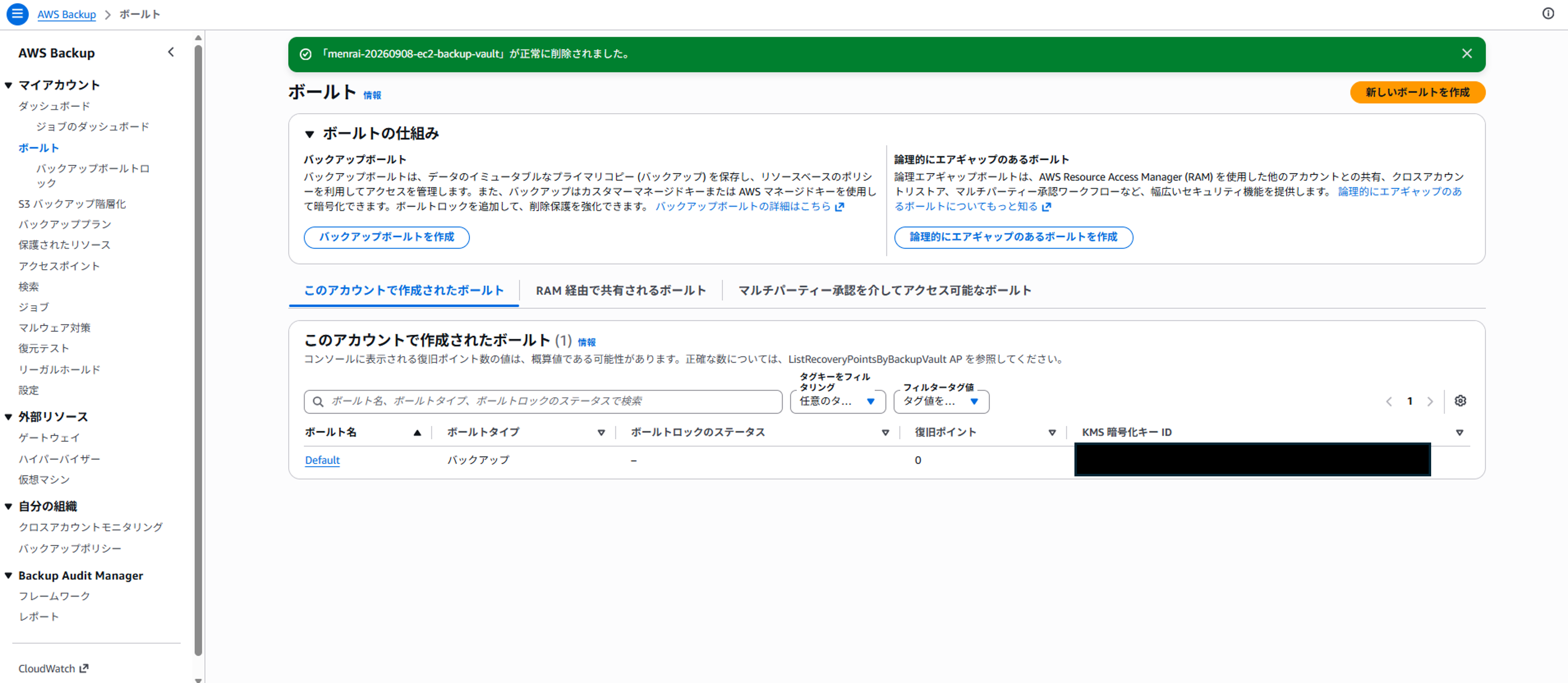
- 正常に削除されたことを確認
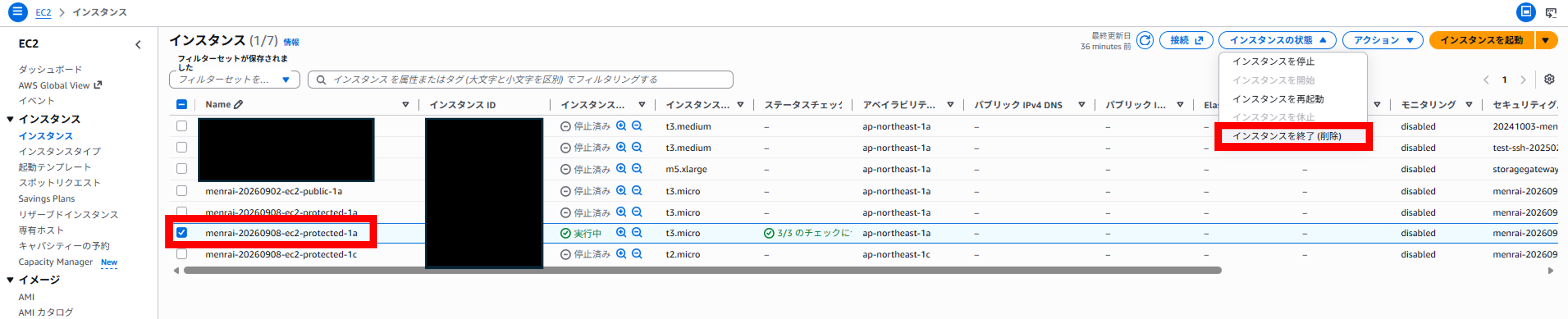
- EC2 の管理画面に移動した後、バックアップからの復元で作成したインスタンスを選択し、[インスタンスの状態]から[インスタンスを終了(削除)]をクリック
まとめ
今回は、AWS Backup の基本的な設定方法と実際の挙動を確認しました。
今回のハンズオンを通して、AWS Backup を用いたバックアップの自動化にはどのような設定が必要かや
バックアップからの復元時の操作を知ることができたかと思います。
実際の設計や運用時は、バックアップの開始時間に幅があるなど、AWS Backup の仕様にも注意しながら利用していきましょう。
この記事は私が書きました
めんらい
記事一覧め の人です
AWSを日々勉強中です
フロリダ旅行を目指して頑張っています