- 公開日
- 最終更新日
【Amazon S3】S3バケットを作成してみる【初心者向け】
この記事を共有する



目次
はじめに
パーソル&サーバーワークスの めんらい です。
今回はAWSをこれから触るor触り始めの方向けに、Amazon S3(Simple Storage Service)の作成方法を
書いていこうと思います。
本記事の目的
- S3バケットの作成方法のイメージをつかむ
- S3バケットへのオブジェクトのアップロード方法を知る
- S3バケットへのオブジェクトのダウンロード方法を知る
前提
- AWSマネジメントコンソールへのログインができること
- 東京リージョンが利用できること
Amazon S3(Simple Storage Service)とは?
- AWSが提供する高耐久・高可用性のオブジェクトストレージサービス
- 画像、動画、バックアップ、ログなどあらゆるデータをスケーラブルに保存でき、
保存容量を事実上無制限に拡張可能(最大5TB/1オブジェクト) - アクセス制御、暗号化、バージョニング、ライフサイクル管理など機能が多く、
安全かつ効率的なデータ管理が可能
ハンズオン
1. S3バケット作成
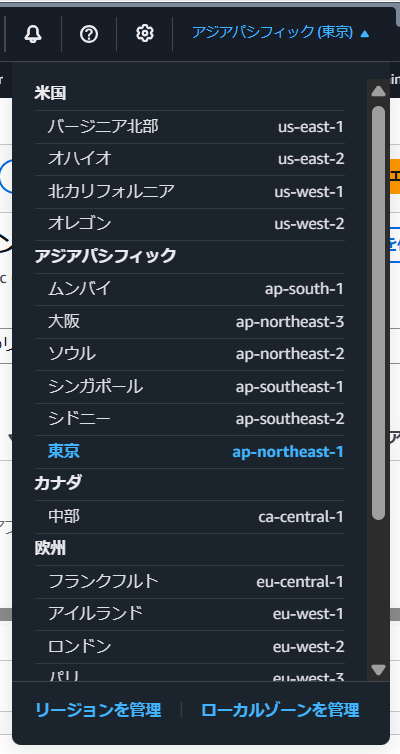
- AWSマネジメントコンソールにログインして、右上のリージョン選択箇所にて[東京]リージョンを選択する
- 左上の検索バーにて[S3]を検索して開く

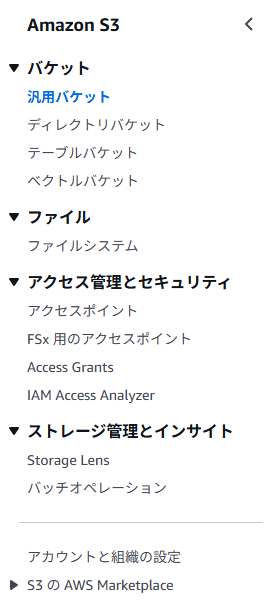
- 左のナビゲーションペインから[汎用バケット]をクリックする
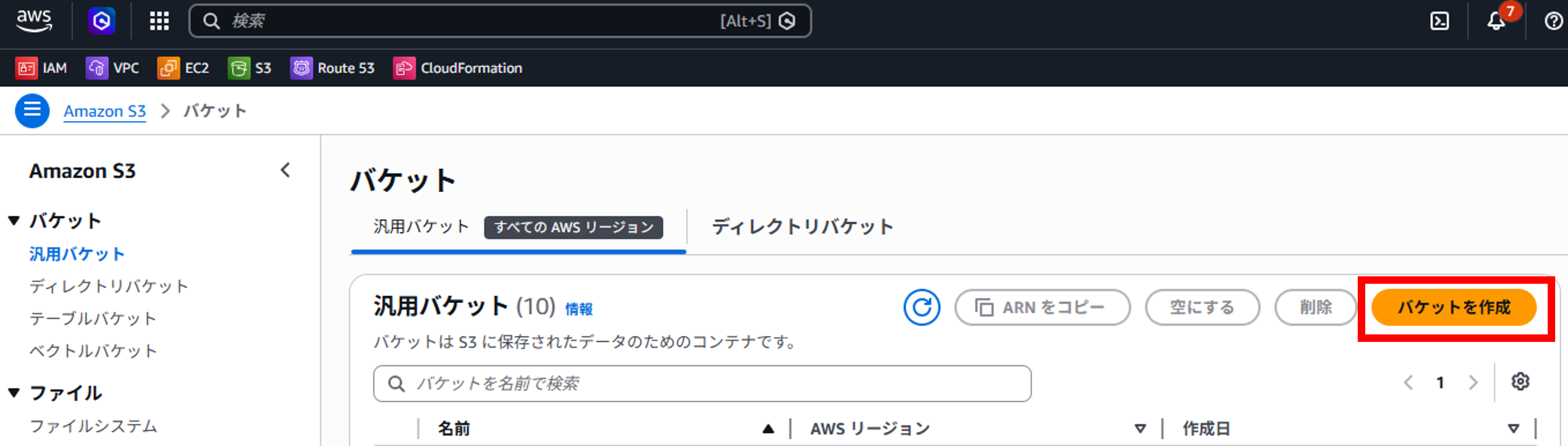
- [バケットを作成]をクリックする
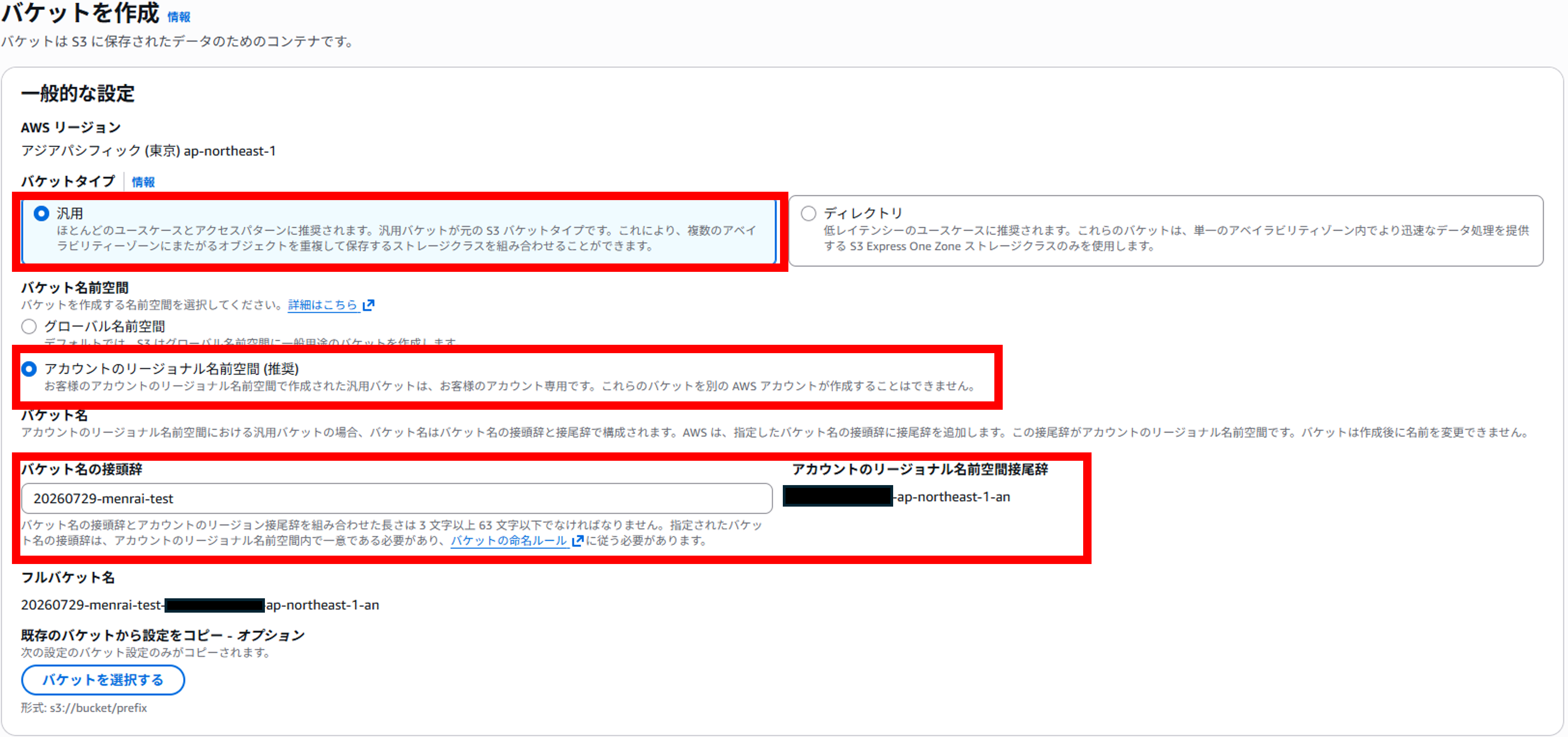
- 「一般的な設定」を以下のように設定する
- ・バケットタイプ:汎用
- ・バケット名前空間:アカウントのリージョナル名前空間(推奨)
- ・バケット名:yyyymmdd-<名前>-test
- ※ バケット名はグローバルで一意(世界中のS3バケット間で名前が被ってはいけない)である必要が
- あります。
- 「アカウントのリージョナル名前空間」を選択すると、任意のバケット名の後ろにアカウントIDと
- リージョンが自動付与されるため、簡単にグローバルで一意の名前を生成することができます。
- そのため、今回は「アカウントのリージョナル名前空間」を選択しています。
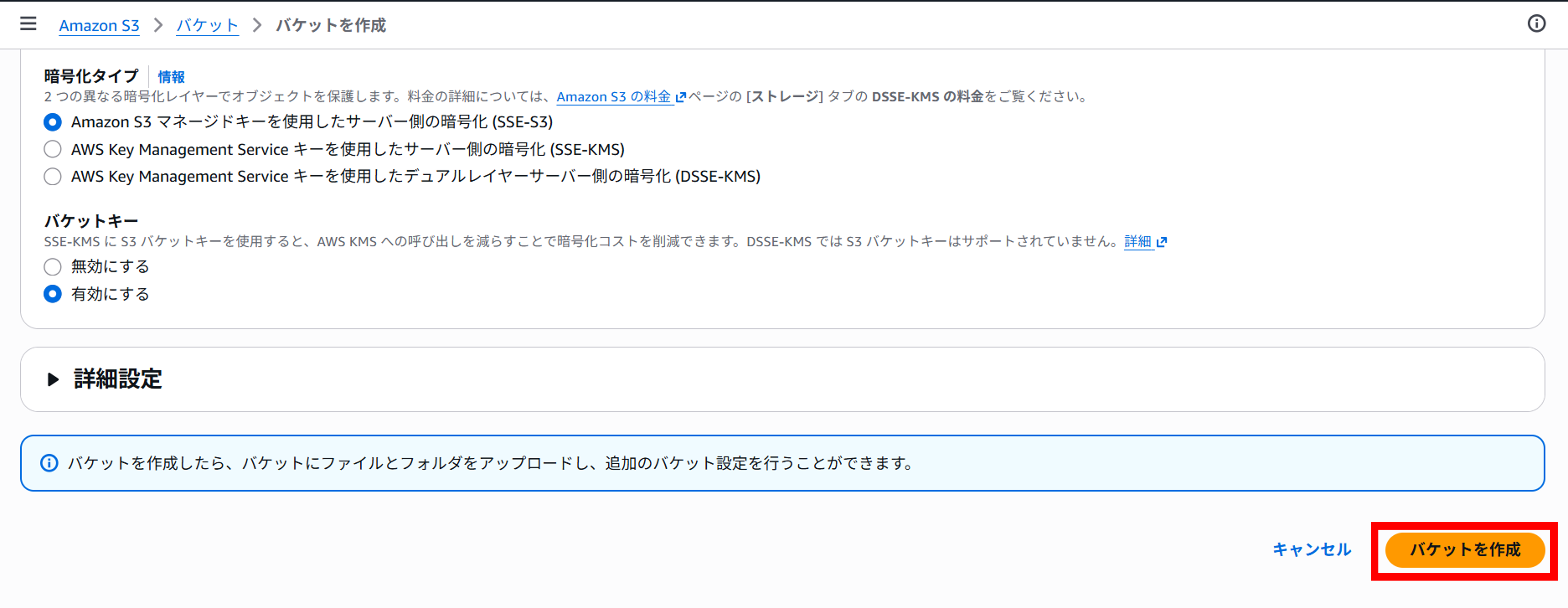
- 他の設定項目はデフォルトのままにし、ページ下部の[バケットを作成]をクリックする
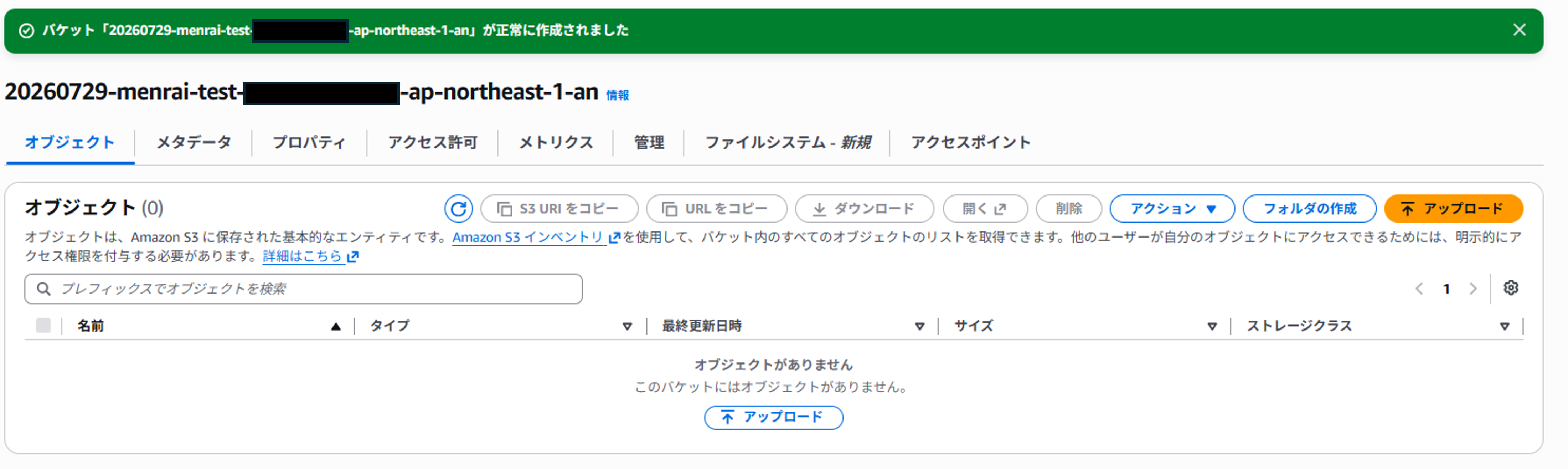
- S3バケットが正常に作成されたことを確認する
2. ファイルのアップロード
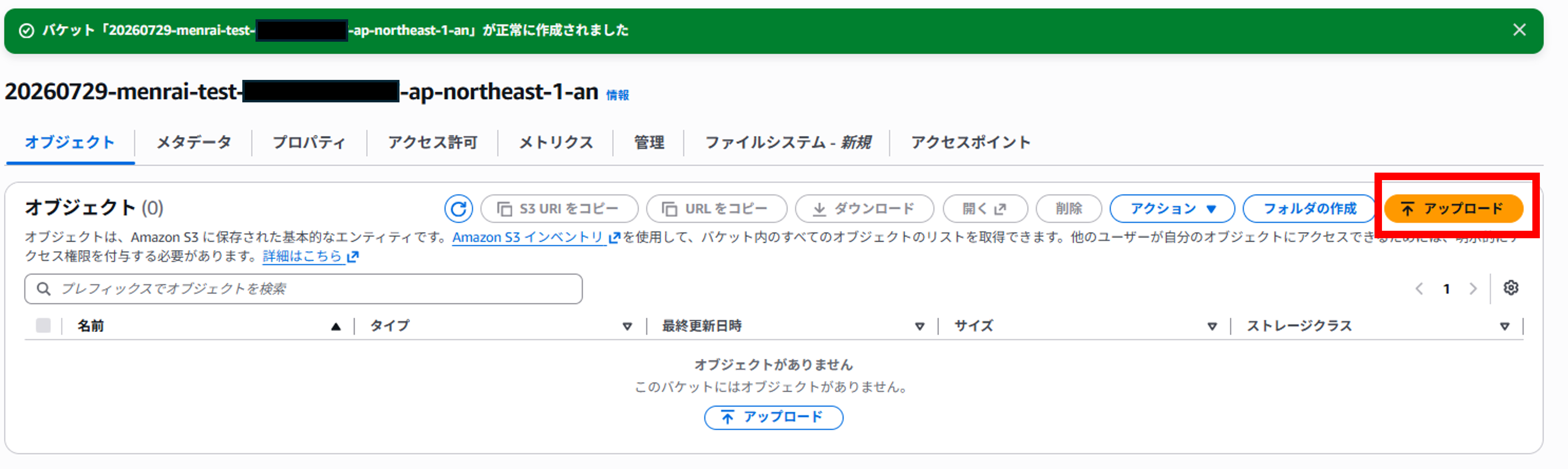
- S3バケットの作成成功画面から、[アップロード]をクリックする
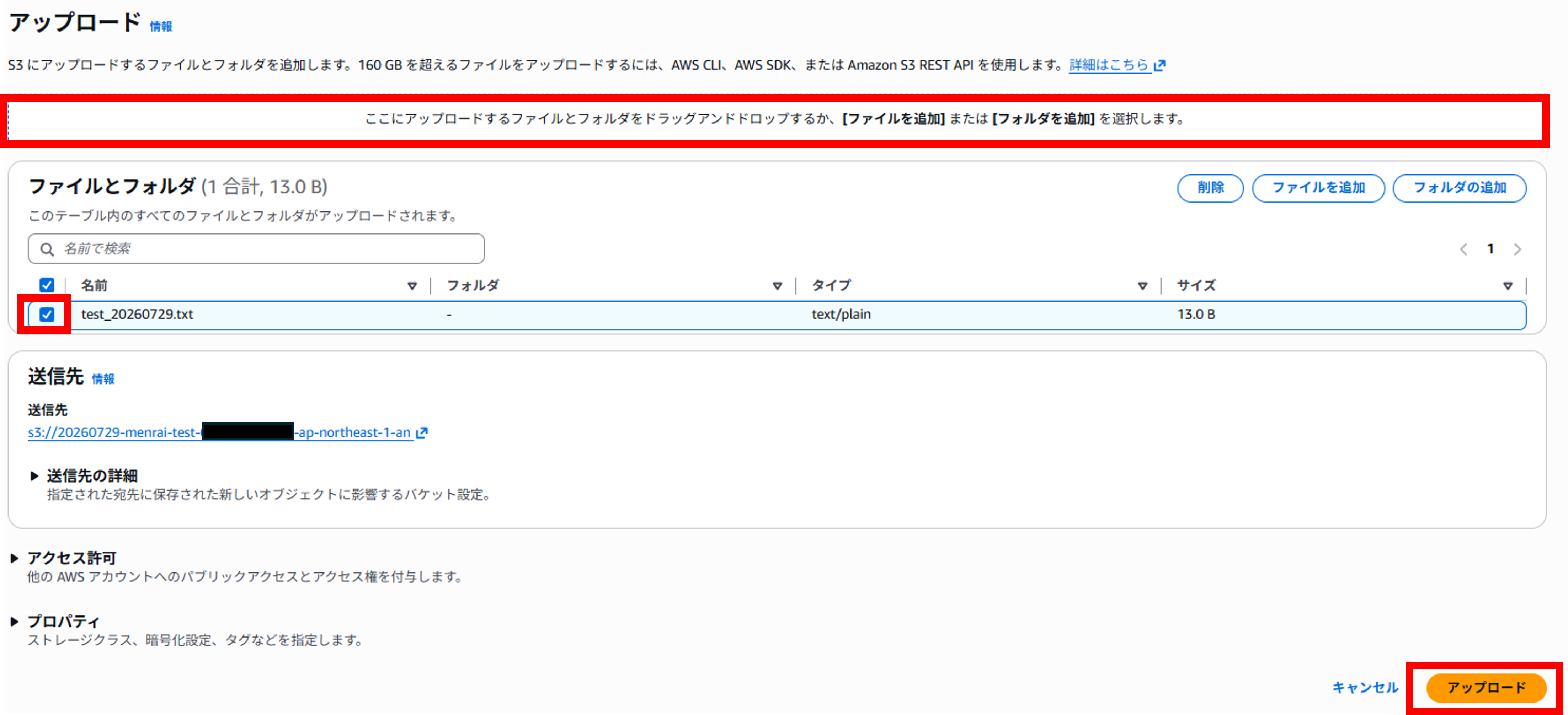
- 画面が遷移したら、任意のファイルをドラッグ&ドロップし、ファイル名を選択した後、[アップロード]をクリックする
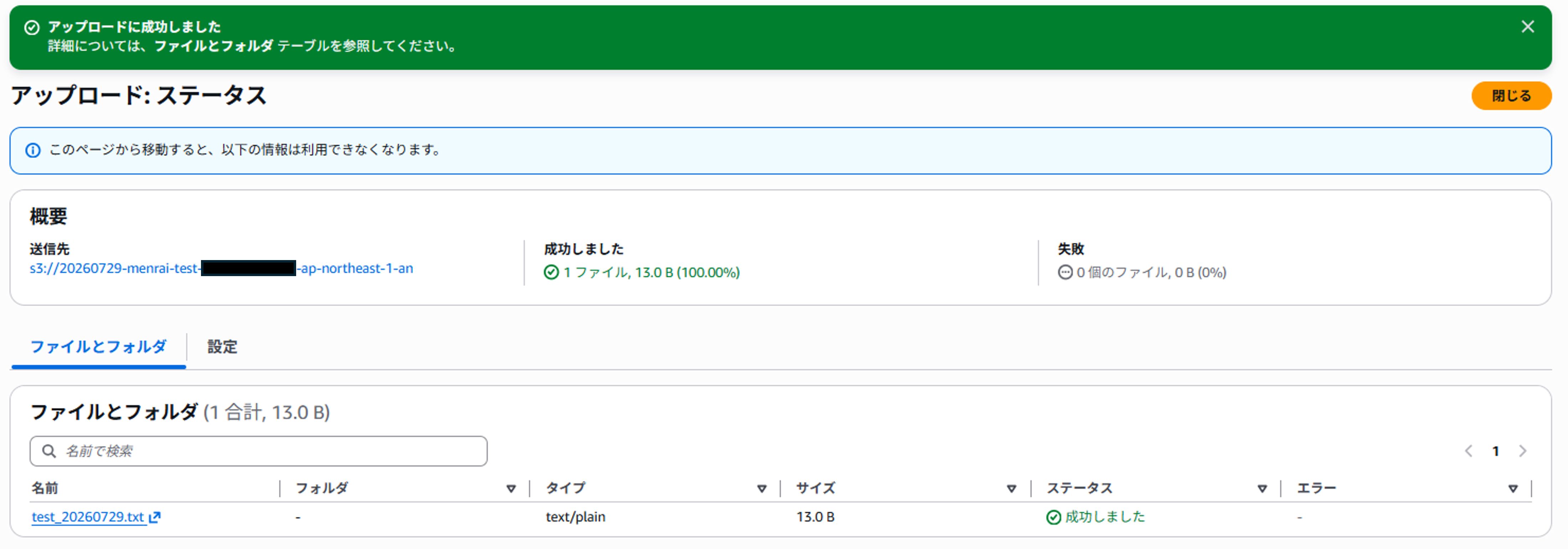
- ファイルが正常にアップロードされたことを確認する
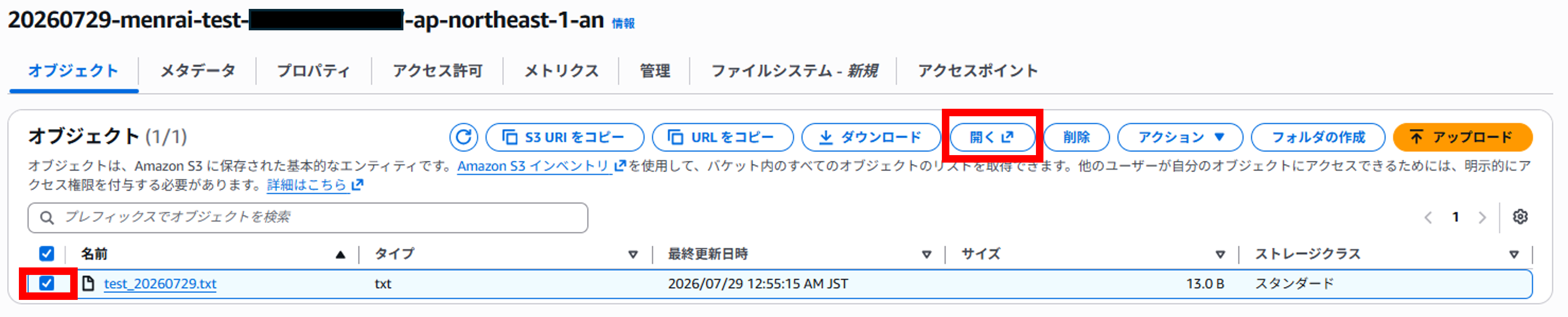
- S3バケットの管理画面に戻り、今回作成したS3バケットをクリックした後、アップロードしたファイルを選択し、[開く]をクリックする
- ブラウザ上で、任意のファイルに書き込んでいた文字が表示されることを確認する

3. あとかたづけ
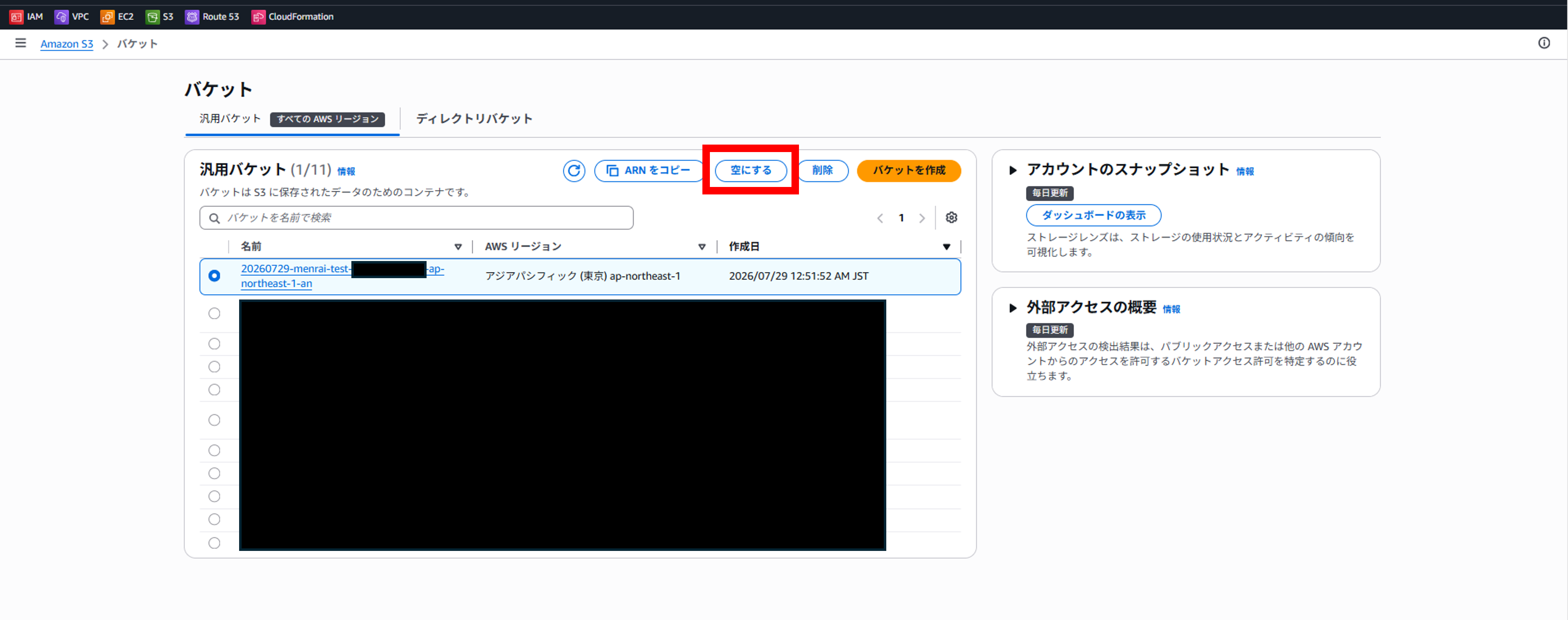
- S3バケットの管理画面から今回作成したS3バケットを選択し、[空にする]をクリックする
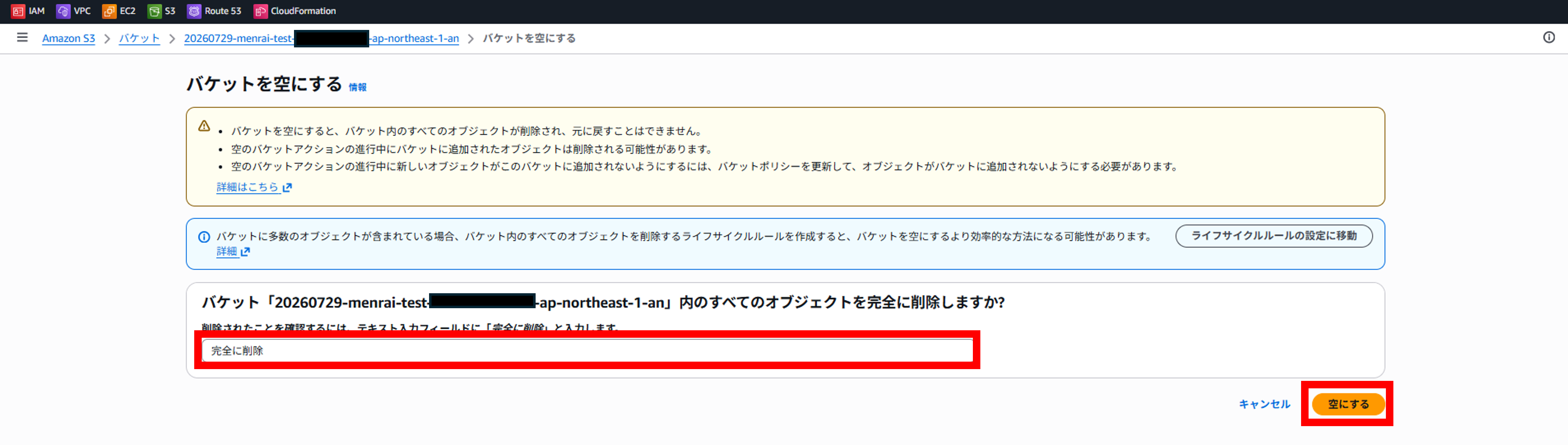
- テキスト入力フィールドに「完全に削除」を入力し、[空にする]をクリックする
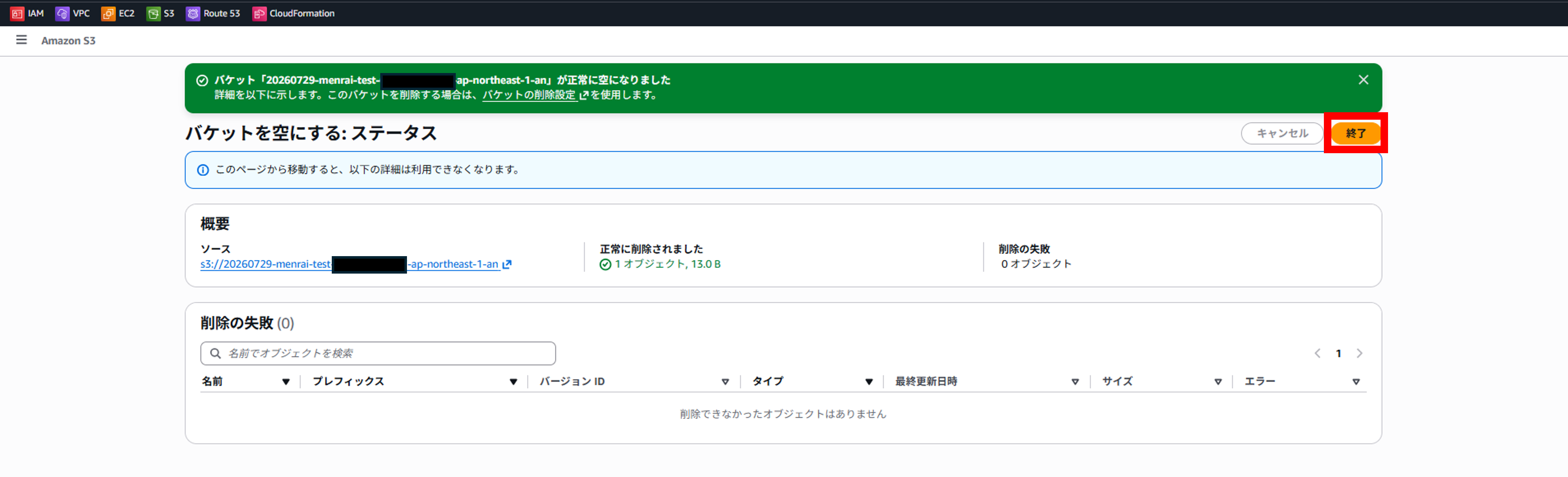
- S3バケットが正常に空になったことを確認し、[終了]をクリックする
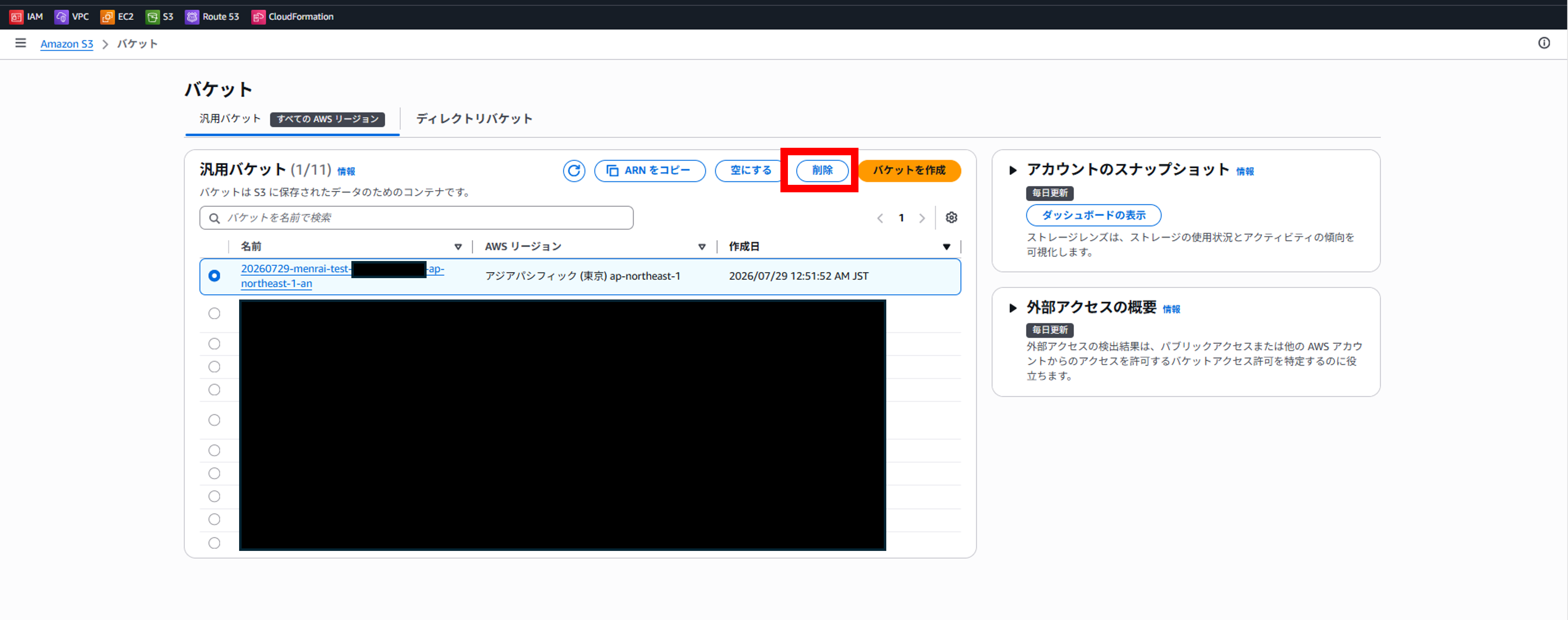
- S3バケットの管理画面から今回作成したS3バケットを選択し、[削除]をクリックする
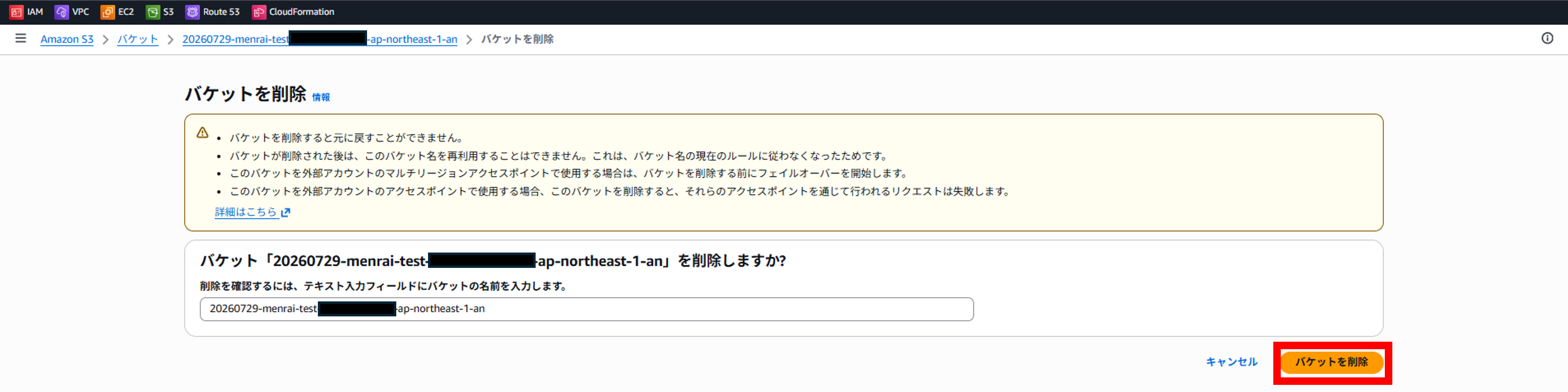
- テキスト入力フィールドにS3バケット名を入力し、[バケット削除]をクリックする
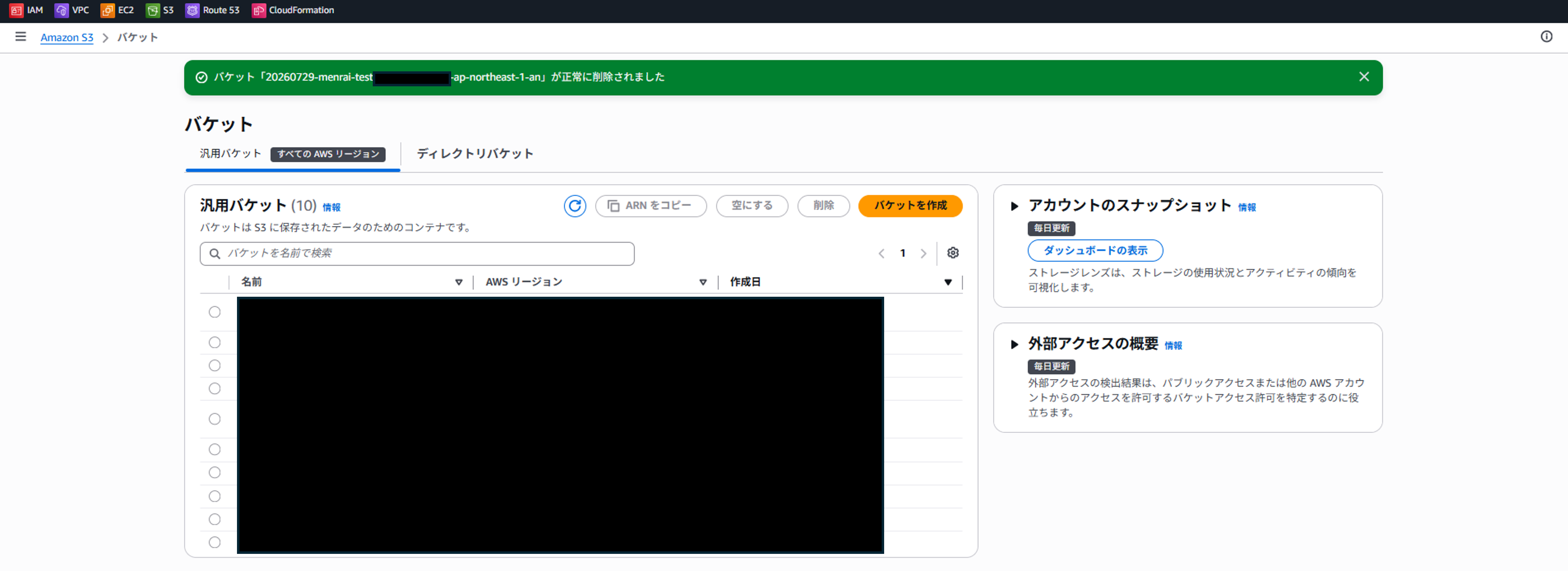
- S3バケットが正常に削除されたことを確認する
まとめ
今回は、Amazon S3 を利用してバケットの作成やオブジェクトのアップロードなどの
基本操作を試しました。
S3はAWSのさまざまなサービスと連携して利用されることが多く、EC2 や CloudFront、Lambda などを学習していくうえでも欠かせないサービスです。
まずはS3の基本操作に慣れ、用途に応じて適切に利用できるようになっていきましょう。
この記事は私が書きました
めんらい
記事一覧め の人です
AWSを日々勉強中です
フロリダ旅行を目指して頑張っています